
ロカオプサイト v2に、サイトへの訪問や、問い合わせ・予約につながる操作を確認できる「サイトの集客状況」を追加しました。
「どこからサイトに来ているのか」「どのページがよく見られているのか」「電話や予約のボタンが押されているか」を管理画面で確認できます。数字の変化を手がかりに、次の改善を相談しやすくなります。
⚠ 独自ドメインをご利用の方へ
独自ドメインでは、ロカオプ内のGoogle検索(Search Console)データは利用できません。アクセス解析の利用条件を満たしている場合は、訪問・ページ閲覧・コンバージョンを確認できます。
独自ドメインの画面は「サイトに来てもらう」「問い合わせ・予約につなげる」の2段で表示されます。Google検索の表示回数・キーワードなどは、対象のpagehub.jpサイトで確認できます。
✨できるようになったこと
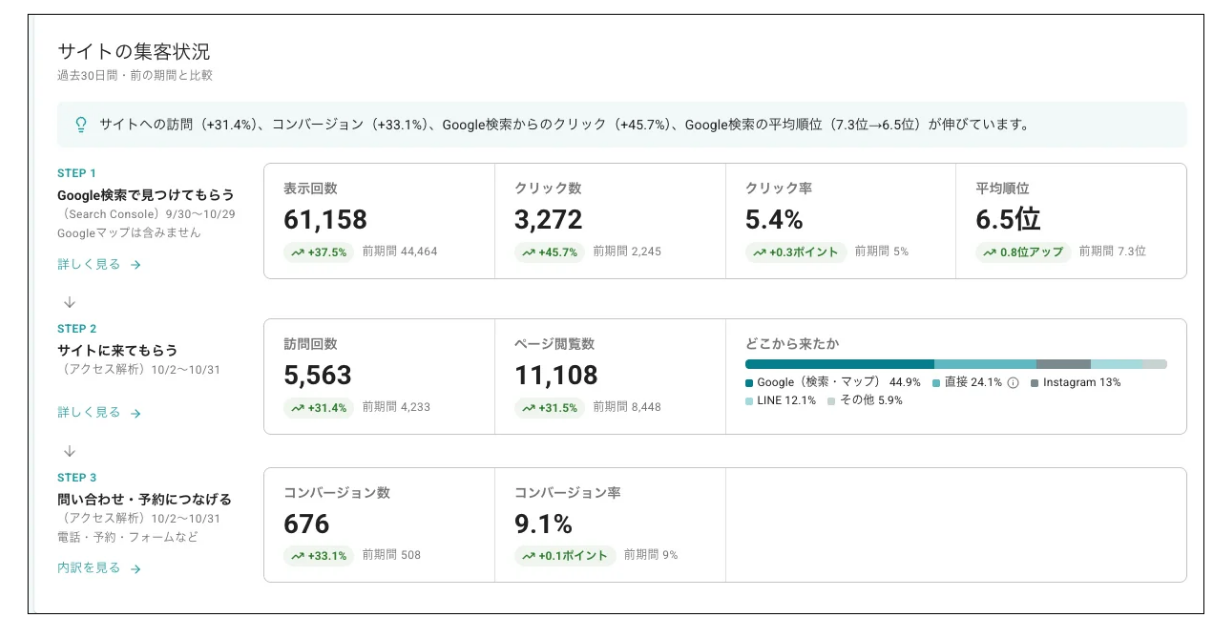
対象のpagehub.jpサイトの表示例。数値は説明用の架空データです。独自ドメインでは訪問・コンバージョンの2段で表示されます。
サイトへの訪問と、よく見られるページを確認
訪問回数・ページ閲覧数に加えて、訪問経路、端末別の訪問、よく見られているページを確認できます。日ごとの推移や前の期間との比較から、投稿やサイト更新の前後にどのような変化があったかを振り返れます。
問い合わせ・予約につながる操作を確認
電話・LINE・予約リンクのクリックや、フォーム送信などをコンバージョン(CV)として集計します。操作の種類別・訪問経路別に確認でき、重視するコンバージョンを選んで上部の数値や推移を見ることもできます。
Google検索での見つかり方を確認
対象のpagehub.jpサイトでは、検索の表示回数・クリック数・クリック率・平均順位を確認できます。詳細画面では、検索キーワードや検索から見られたページも調べられます。対象はGoogle検索の実績です。独自ドメインで利用できる範囲は、冒頭の案内をご確認ください。
💡 活用例
訪問はあるのに、予約ボタンがあまり押されない
美容室やジムなどで予約の操作が少ないときは、まずボタンの計測設定とリンク先を確認します。そのうえで、スマートフォンで公開ページを開き、予約ボタンの位置・案内文・料金や利用条件を見直します。
次の一手 よく見られるページを1つ選び、予約までの案内を改善。変更日を控え、同じ期間・同じCVの条件で数値と予約記録を振り返ります。
LINEやInstagramからの訪問が増えた
キャンペーンの案内や投稿を行った後は、訪問経路ごとの訪問回数・CV数・CV率を確認します。どの案内がサイト上の操作につながっているかを考える材料になります。
次の一手 反応が見られたテーマの投稿をもう1本試す、または誘導先ページの情報を補います。掲載先ごとに流入元を選んだURLを使うと、経路を分けて確認しやすくなります。
検索に表示されるが、クリックが伸びない
対象のpagehub.jpサイトでは、検索キーワードとページ別の実績を確認します。クリック率に加えて、順位や検索語句の変化も見ながら、伝え方を見直すページを選びます。
次の一手 サービス内容や地域、料金などが伝わりにくいページを1つ選び、実際の内容に合うタイトルや説明に整えます。
⚙️ 使い方
1. 「サイトの集客状況」を開く
- ロカオプで対象のワークスペース・クライアント・店舗を開きます。
- 左メニューの「サイト」から、確認したいv2サイトを選びます。
- サイト設定画面で「フォームの回答」の下にある「サイトの集客状況」を確認します。
- 対象期間を確認し、「詳しく見る」や「内訳を見る」から詳細画面へ進みます。
まずは訪問回数とコンバージョンの変化を確認し、気になるところを訪問経路・ページ・操作の種類別に調べてみてください。
2. 電話・LINE・予約ボタンの計測を設定する
- 「サイトを編集」を開きます。TOPページのボタンの場合は、「サイト(TOPページ)編集」→「コンテンツ」→「ブロック構成」から対象の「コンバージョンボタン」を開きます。固定ページのボタンは「固定ページ」から対象ページを編集します。
- リンク先URLを確認し、「コンバージョン」で「電話(リンククリック)」「LINE(リンククリック)」「予約(リンククリック)」などを選びます。
- 「上書き保存」を押し、公開ページへの反映を確認します。
正式な公開URLで対象ボタンを操作し、アクセス解析の期間を「今日」にして、定期集計後の内訳を確認します。
「料金表を見る」など、独自の名前を付けてクリックを分けて集計することもできます。
✓ 初期状態で計測される操作
- ロカオプのフォーム送信は、回答の保存に成功したときに自動計測します。
- 対応するロカオプ予約の埋め込みは、予約完了の通知を受けたときに自動計測します。
- 固定フッターの電話やフッターのLINEには、条件に応じてCVが初期選択されます。各リンクの設定を確認して保存してください。
- 通常のボタン・本文や画像のリンク・外部予約リンクなどは、各項目でCVの種類を選んで保存します。
3. 期間とデータの反映状況を確認する
アクセス解析の初期表示は主に昨日までの過去30日間です。今日の操作を確認するときは、詳細画面で期間を「今日」に変更します。アクセスは定期集計で反映され、Google検索の実績は通常数日の遅れがあります。画面の最新データ日や集計状況もご確認ください。
利用できる画面は、機能の提供設定・閲覧権限・サイトの公開状態などによって異なります。
4. 表示されない・数値が増えないときの確認
- 「サイトの集客状況」が見つからない
対象がv2サイトか、対象店舗の閲覧権限があるか、機能の提供対象かを確認してください。 - 今日のアクセスやボタン操作が増えない
期間を「今日」にし、計測対象のボタンにCVが設定され、保存済みかを確認してください。計測確認は正式な公開URLで行います。プレビュー画面での操作は計測対象外です。定期集計の反映を待ち、画面を開き直してください。 - Google検索の実績が数日前までになっている
Google側のデータ準備に通常数日かかります。画面の最新データ日や注意表示を確認してください。独自ドメインでは、冒頭でご案内したアクセス解析の項目をご利用ください。
解決しない場合は、対象サイト・確認した期間・操作日時・画面の注意表示を添えて、ロカオプの担当者へお問い合わせください。
🚀 開発の背景
店舗のサイトは、公開後も料金・メニュー・予約の案内などを更新し、お客様が行動しやすい状態に整えていくことが大切です。その際には、どこに反応があり、次にどこを改善するかを判断できる材料が必要になります。
「サイトの集客状況」は、サイトへの訪問や問い合わせにつながる操作を確認し、改善につなげるための機能です。変更の目的や優先順位を考えて、必要な情報を提供する。その共通の判断材料として使えるよう、集客状況の概要と詳しい内訳を確認できる構成にしました。
まずは、よく見られているページや気になるボタンを1つ選び、改善を試してみてください。定期的に変化を振り返ることで、次に取り組むことを考えやすくなります。