ロカオプサイトv2に、投稿本文の見出しから目次を自動生成する機能を追加されました 
サービスの詳しい紹介や、初めて来店する方向けのご案内など、情報が多い記事でも内容をひと目で確認でき、読みたい箇所へ移動しやすくなります。
✨ できるようになったこと
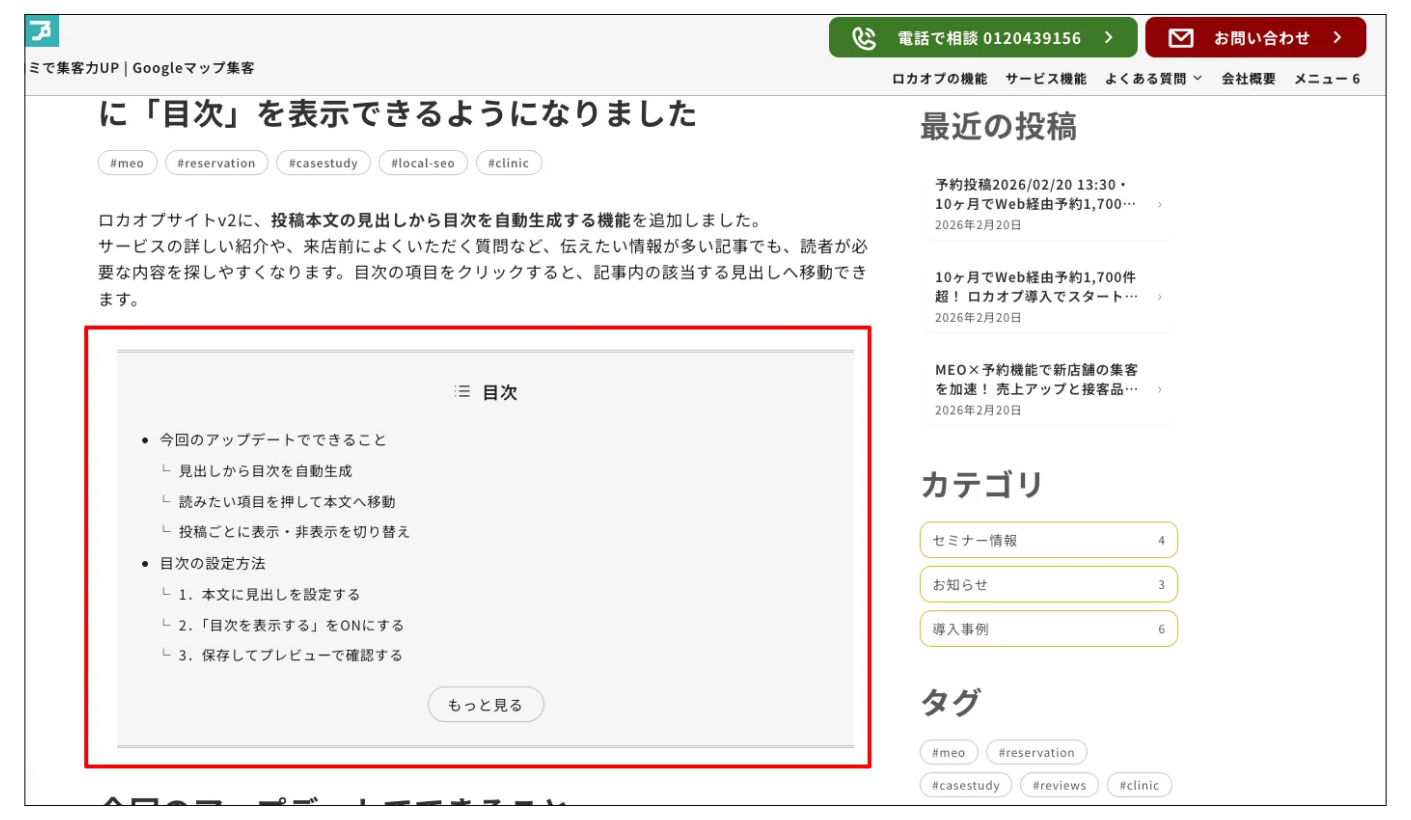
投稿ページに、本文の見出しをまとめた目次を表示できるようになりました。目次の項目をクリックすると、記事内の該当する見出しへ移動できます。
- 見出しから目次を自動生成:目次の項目やリンク先を一つずつ作成する必要はありません。本文の見出しを編集して保存すると、目次にも反映されます。
- 見出しの階層を表示:大きな見出しと、その下に続く小さな見出しを区別して表示し、記事全体の構成を分かりやすく伝えられます。
- 投稿ごとにON/OFFを設定:詳しい解説記事には目次を付け、短いお知らせはシンプルにするなど、記事に合わせて使い分けられます。既存の記事にも設定できます。
目次は導入文の後、最初の見出しの前に表示されます。本文と区別しやすい薄い背景色を付け、項目が多い場合は「もっと見る」「閉じる」で表示を切り替えられます。
💡 活用例
一つの記事に複数の情報をまとめて案内したいときに便利です。
-
 飲食店のメニュー紹介
「ランチ」「ディナー」「コース」などを見出しにすると、読者が気になるメニューの説明へ直接移動できます。 -
 美容室・サロンのサービス紹介
「施術の特徴」「料金」「当日の流れ」「よくある質問」など、予約前に確認したい情報を整理できます。 -
 初めて来店する方向けのご案内
「アクセス」「持ち物」「ご利用の流れ」をまとめれば、来店前に必要な情報を探しやすくなります。 -
 イベント・セミナーのお知らせ
「開催概要」「プログラム」「参加方法」など、読者が知りたい内容から読み進められる記事を作れます。
見出しには「ご案内」「その他」だけでなく、「当日の持ち物」「予約の変更方法」のように、内容が具体的に伝わる言葉を使うのがおすすめです。
⚙️ 使い方
1. 本文に見出しを設定する
ロカオプサイトv2の「投稿」から、作成・編集したい記事を開きます。本文を内容ごとに分け、エディタの書式メニューから見出しを設定してください。
たとえば、サービス紹介なら「サービスの特徴」「ご利用の流れ」「よくある質問」のように設定します。文字を大きくしたり太字にしたりするだけでは、目次の対象にはなりません。
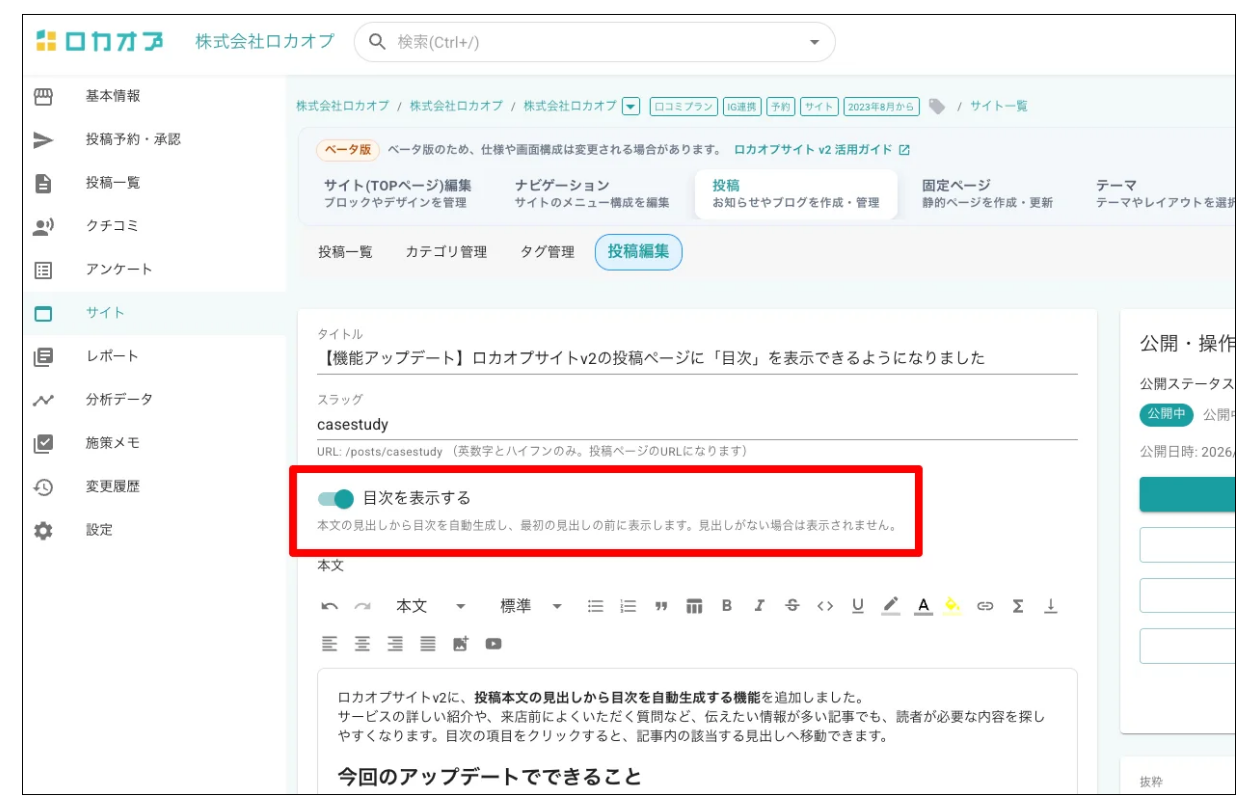
2. 「目次を表示する」をONにする
本文エディタの上にある「目次を表示する」をONにします。目次の項目は、本文に設定した見出しから自動で生成されます。
3. 保存して表示を確認する
記事を保存し、「プレビューを開く」から目次の内容と見出しへの移動を確認してください。公開中の記事を編集した場合は、「変更を保存」を押すと公開ページにも反映されます。
新しく作成した下書き記事は、内容を確認してから公開してください。
ご利用時のポイント
- 初期設定はOFFです。目次を表示したい記事でONにしてください。
- 本文に見出しがない場合は、目次は表示されません。空の見出しも目次の対象になりません。
- 既存の記事にも設定できます。必要に応じて見出しを整え、目次をONにして保存してください。
🚀 開発の背景
店舗やサービスの魅力を詳しく伝えようとすると、記事には料金、ご利用の流れ、注意事項など、さまざまな情報が集まります。一方で、記事が長くなるほど、読者が目的の情報を見つけるまでに何度もスクロールする場面が生まれます。
今回の目次機能は、記事の全体像をつかみ、読みたい情報へスムーズに移動できるようにするためのアップデートです。
また、目次を手作業で作成・更新する負担を抑えられるよう、本文の見出しから自動で生成する仕組みにしました。投稿ごとに表示を選べるため、短いお知らせから詳しい解説記事まで、内容に合わせて活用できます。
伝えたい情報を整理し、お客様が読みたい内容にたどり着きやすい記事づくりに、ぜひ目次機能をご活用ください 
上記の改善は、ロカオプをご利用いただいている全てのユーザー様にご利用いただけます。
これからも、お客様の声を元に改善し続けていく、ロカオプサービスにぜひご期待ください。また、ロカオプサービスに関するお問い合わせも、お気軽にお寄せください。