【記事概要】
ロカオプ予約の基盤となる「予約枠(カレンダー)」の作成・編集手順を解説します。
営業時間に合わせた予約の間隔(30分刻み等)や、1枠あたりの定員数、休憩時間の除外設定など、お店の運営スタイルに合わせたカレンダーの作り方を網羅。期間指定や優先順位の仕組みを理解することで、ミスのない予約受付が可能になります。
操作手順
1. 店舗の管理画面のトップ画面にて、「予約枠を設定する」またはサイドバーの「予約枠基本設定」をクリック

2. 「予約枠」をクリック
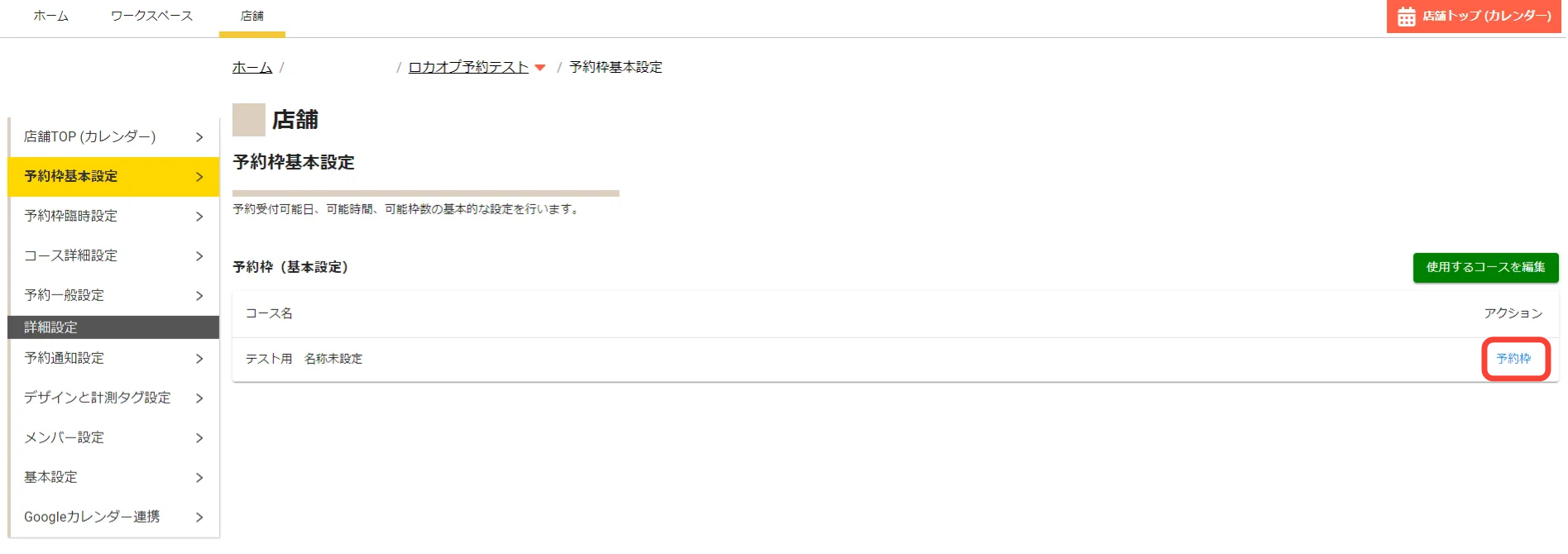
3. 「設定を追加」または「編集」をクリック
新しく設定する場合は「設定を追加」、既存のものを変更する場合は「編集」をクリックしてください。
(設定済みの予約枠をインポートすることや、期間ごとに予約枠を設定することもできます)

4. 必要情報を入力し、「保存」をクリック
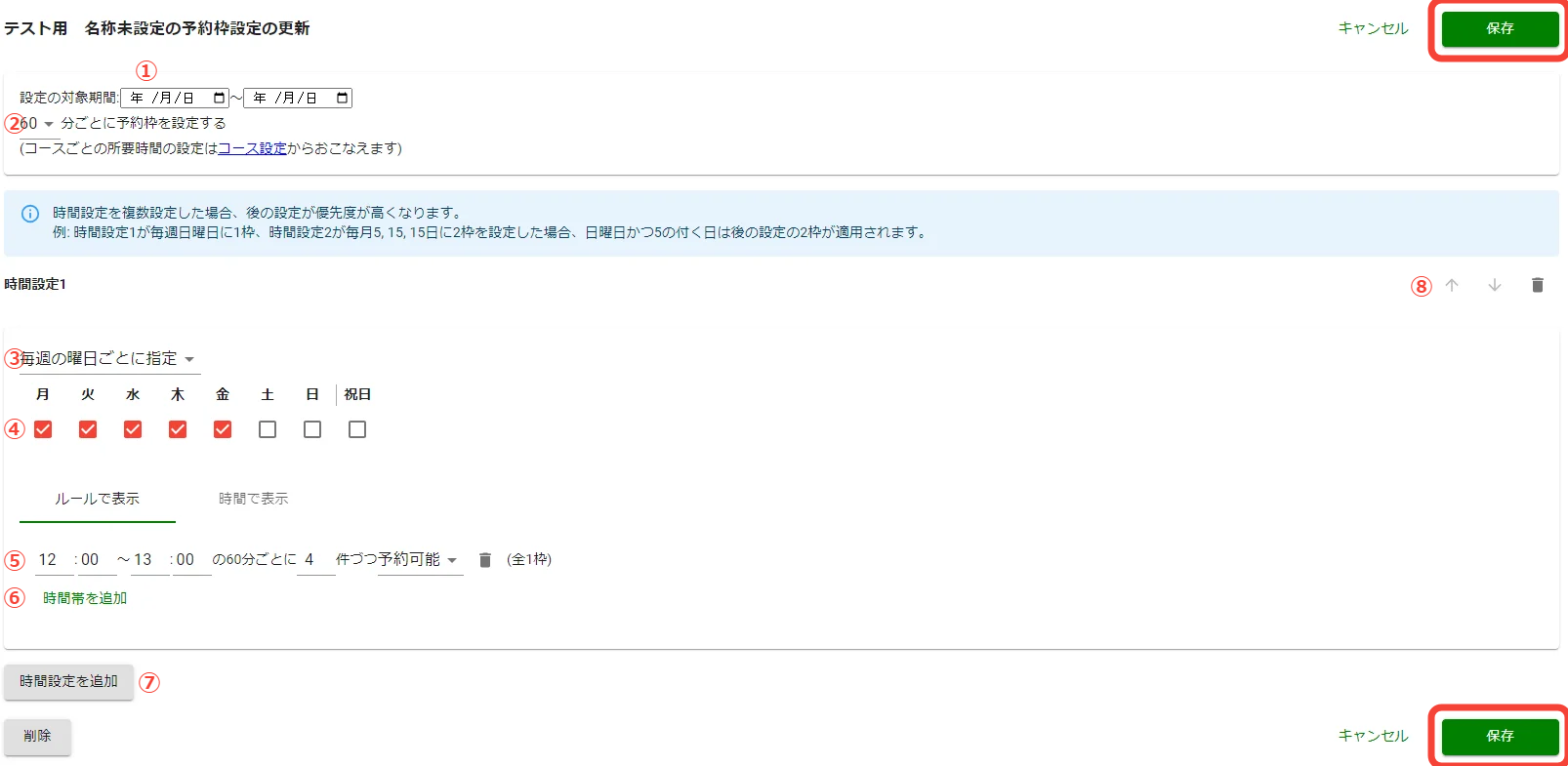
※ 各設定項目について
| 各操作箇所の概要 | 備考 | |
| ① | 予約枠を設定する期間を指定できます |
期間を指定しない場合は全期間に予約枠が作成されます。 2024/4/1〜2024/7/31とした場合は、2024/4/1〜2024/7/31の期間限定の予約枠が設定されます。 ※詳細は期間ごとに予約枠を設定するをご覧ください |
| ② | 予約枠の作成間隔を設定します | 30分ごとの場合は9:00、9:30、10:00・・・、60分ごとの場合は9:00、10:00、11:00・・・のように予約枠が作成されます |
| ③ | 毎週の曜日ごとに設定するか、毎月の特定の日にちごとに設定するかを選択します | |
| ④ | 曜日もしくは日にちを選びます | 祝日を定休日にする場合は、祝日を定休日にするをご参照ください |
| ⑤ | 予約枠を設定する時間帯と1枠ごとの予約上限数を設定します | 例として、「10:00〜20:00の60分ごとに1件」の設定をした場合は、10:00〜11:00が最初の枠、19:00〜20:00が最後の枠になります。4月5日の19:00に予約が1件入ると、4月5日の19:00は満席になります。 |
| ⑥ | 時間帯を追加できます | 昼休憩などで予約枠の途中に空白時間を設ける場合や、時間帯によって予約上限数を設定する場合などに使用します。 |
| ⑦ | 時間設定を追加 |
曜日ごとや日にちごとに設定を変えたい場合に使用します。 両方の条件に当てはまる場合は、下のほうの時間設定が優先されます。 |
| ⑧ | 時間設定の並び替えや削除ができます |
以上で予約枠の追加・編集は完了です。
祝日を定休日にする場合は、祝日を定休日にするをご参照ください
また、予約枠の高度な設定は、
をご確認ください。