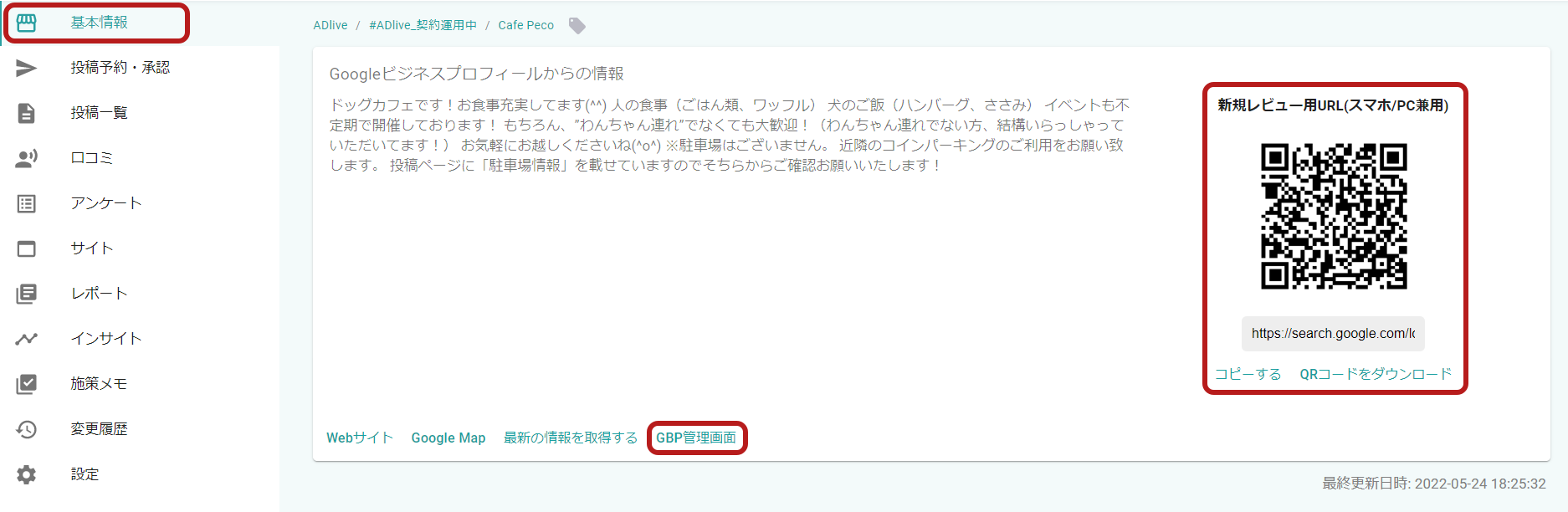
【記事概要】
ロカオプ管理画面でMEO対策(Googleマップ対策)を本格始動させるための、Googleビジネスプロフィールとの接続方法について解説します。
ロカオプは、Google公式のビジネス情報と連携することで、順位計測、クチコミ管理、自動投稿、レポート作成といった全ての機能が開放されます。まずは「どのアカウントの、どの店舗を管理するか」を正しく設定し、集客を最大化するための準備を整えましょう。
ロカオプとGoogleビジネスプロフィールの接続方法
1-1. 「接続情報の更新」をクリック
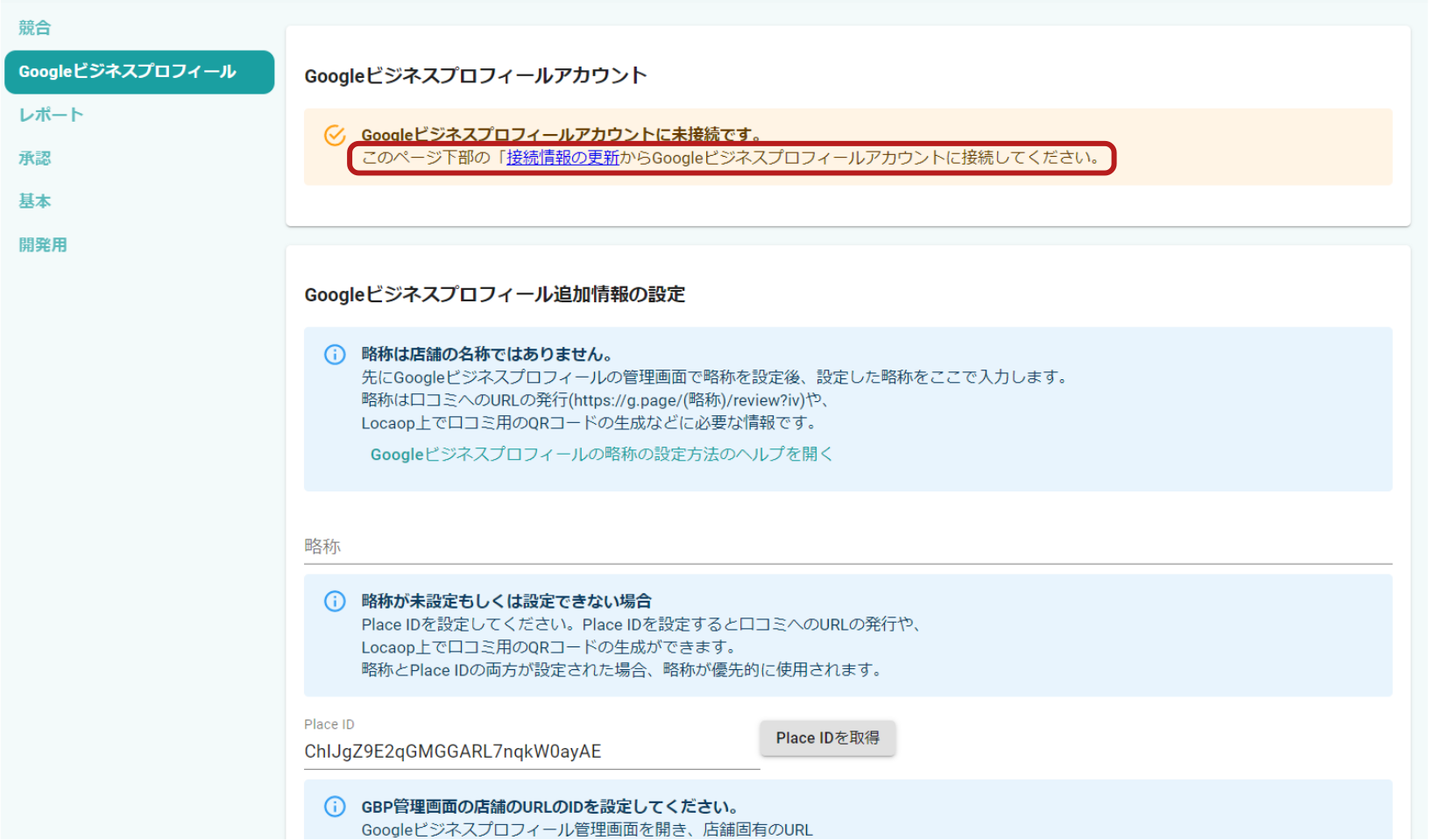
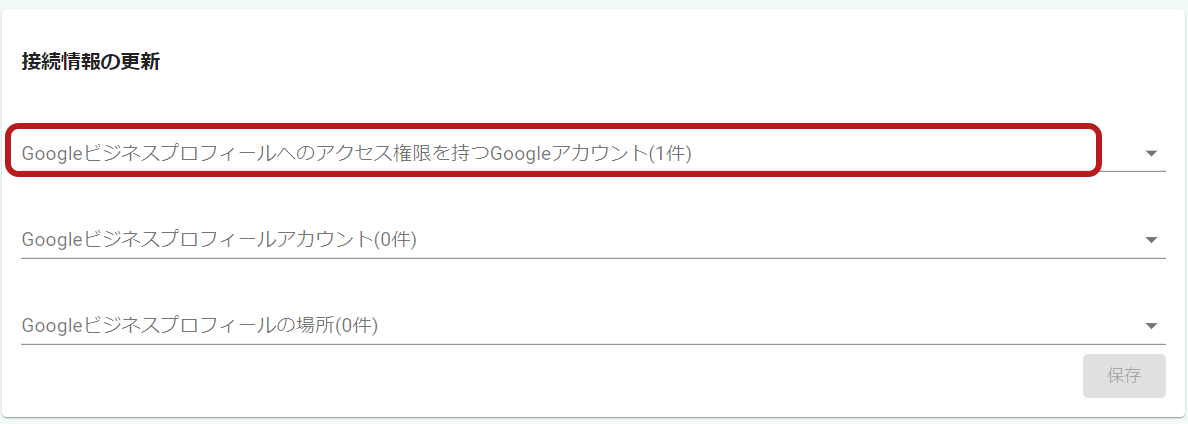
1-2. 「Googleビジネスプロフィールへのアクセス権限を持つGoogleアカウント」をクリック
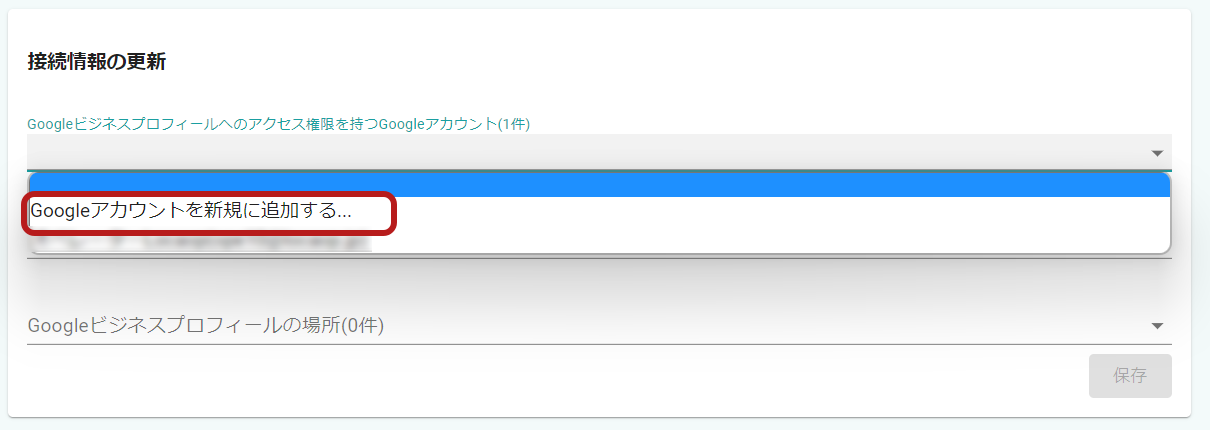
1-3. 「Googleアカウントを新規に追加する」をクリック
1-4. Googleビジネスプロフィールを接続している該当のアカウントを選択
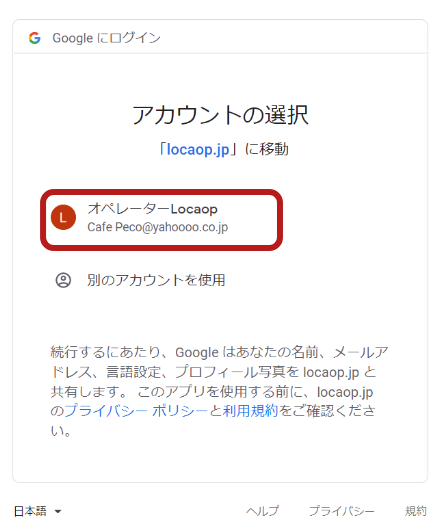
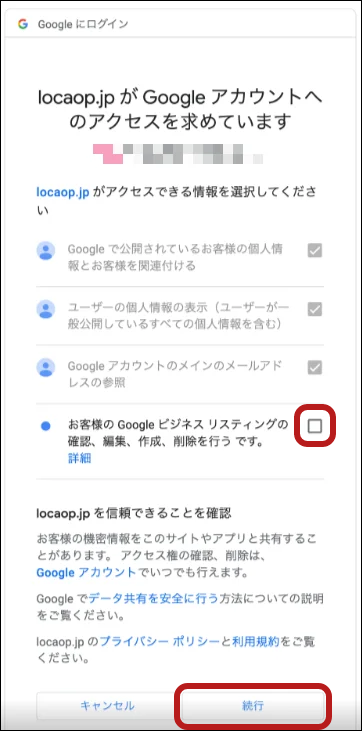
1-5. 「続行」をクリック
(「続行」をクリックする前にチェックボックスにチェックが入っていることをご確認下さい。)
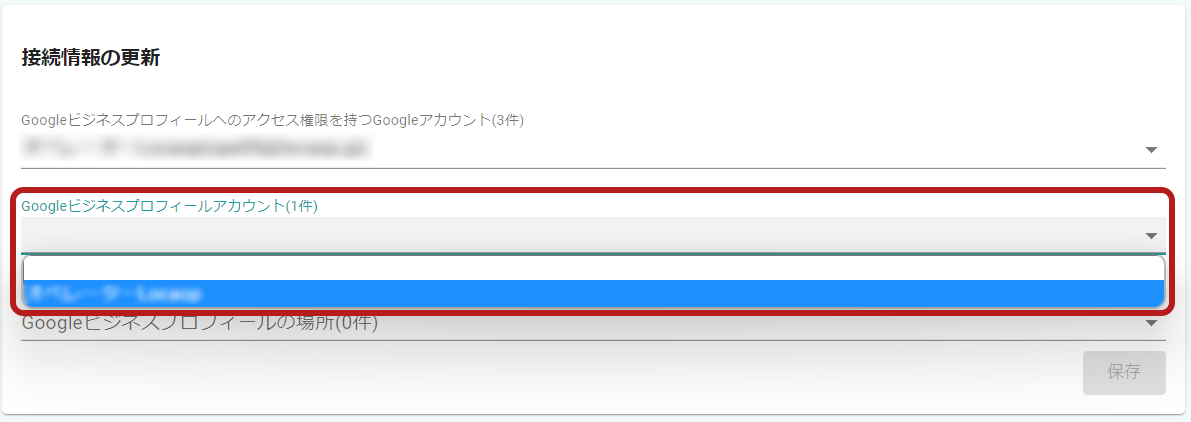
1-6. 「Googleビジネスプロフィールアカウント」から該当のアカウントを選択
1-7. 「Googleビジネスプロフィールの場所」から該当の店舗を選択
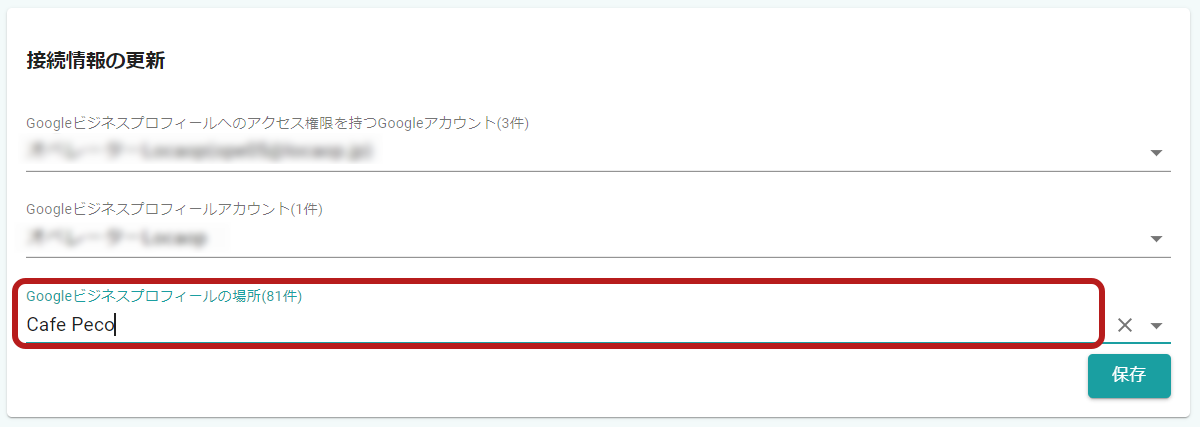
1-8. 「保存」をクリック
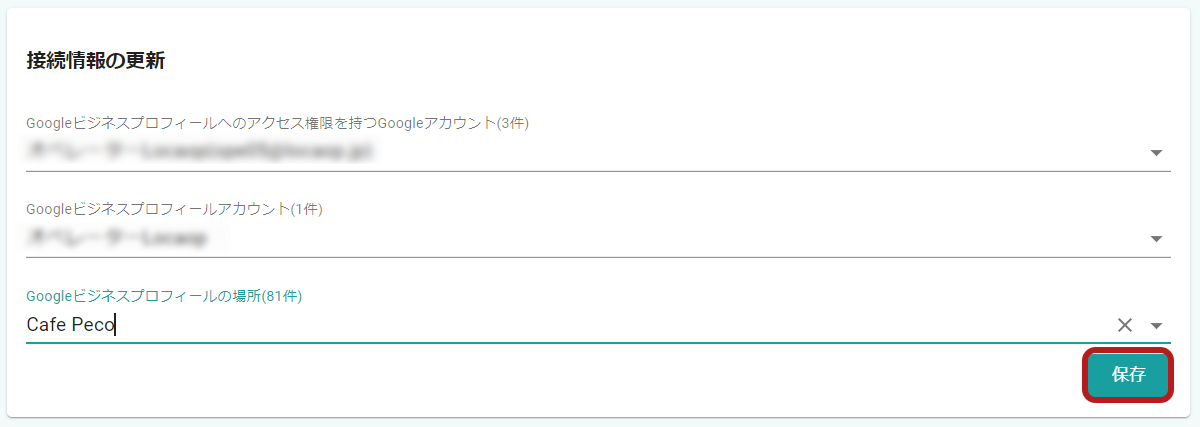
ロカオプとGoogleビジネスプロフィールが接続されます。
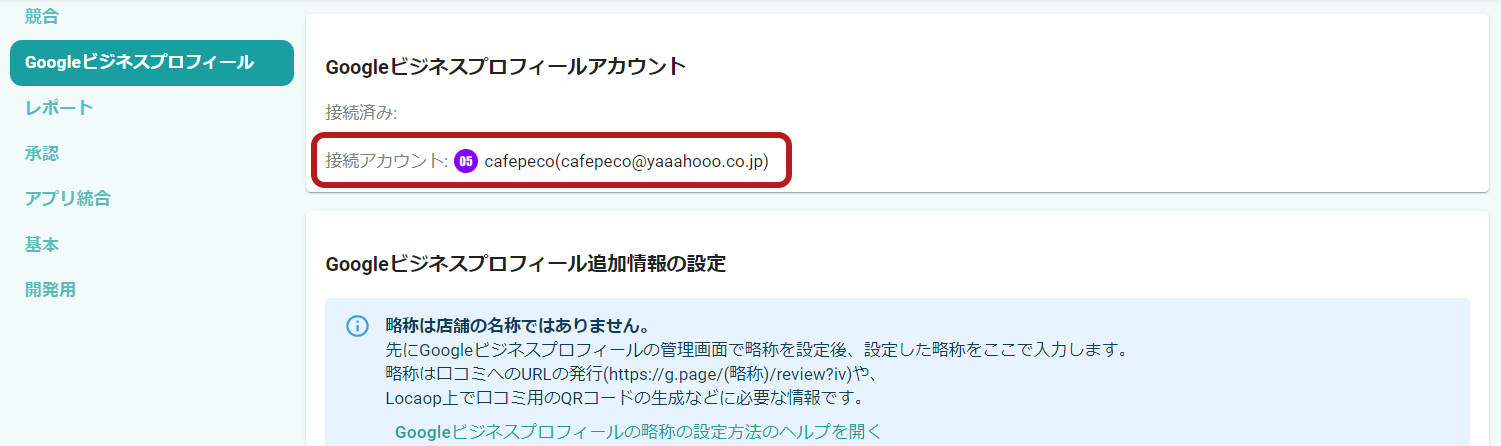
Googleビジネスプロフィール追加情報の設定方法
2-1. 【Place ID】の設定「Place IDを取得」をクリック
Place IDが表示されます。
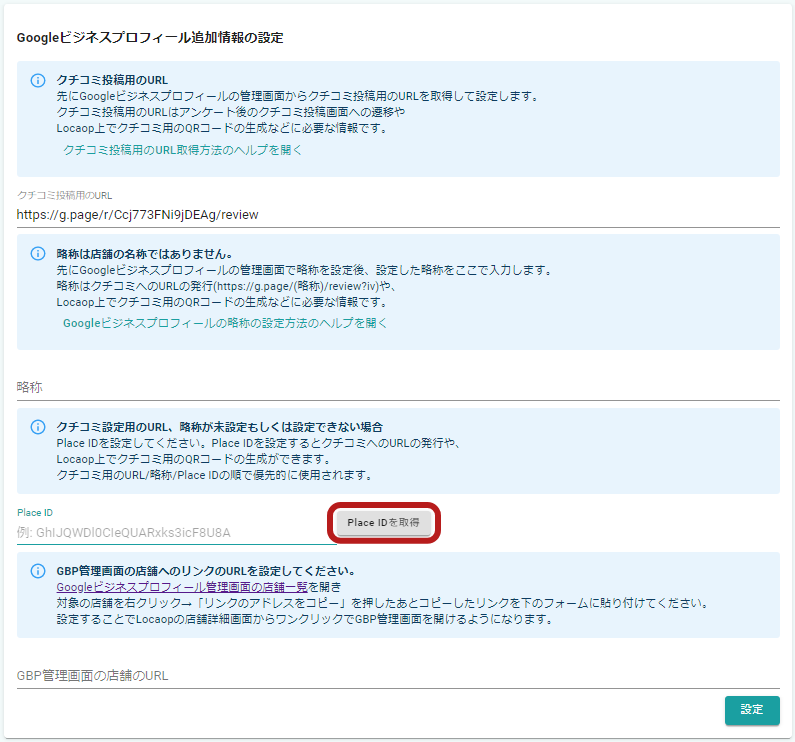
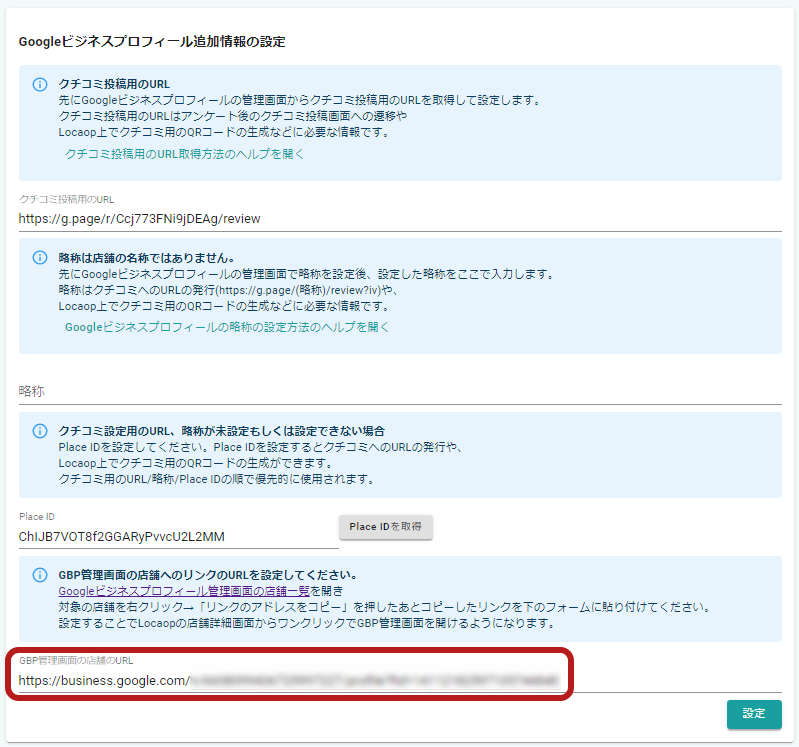
2-2. 【GBP管理画面の店舗URLのIDを設定】
Googleビジネスプロフィール管理画面の店舗一覧を開き
対象の店舗を右クリック→「リンクのアドレスをコピー」
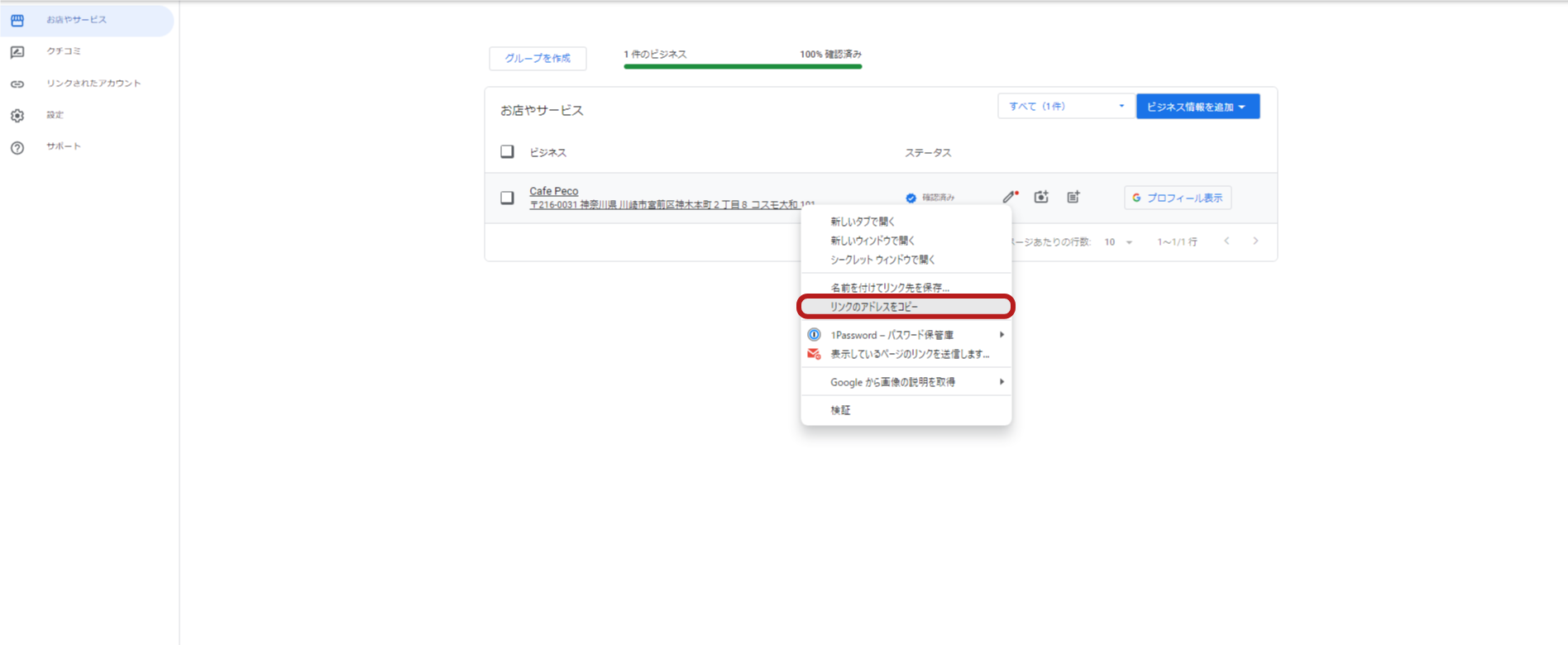
2-3. コピーしたリンクをフォームに貼り付け
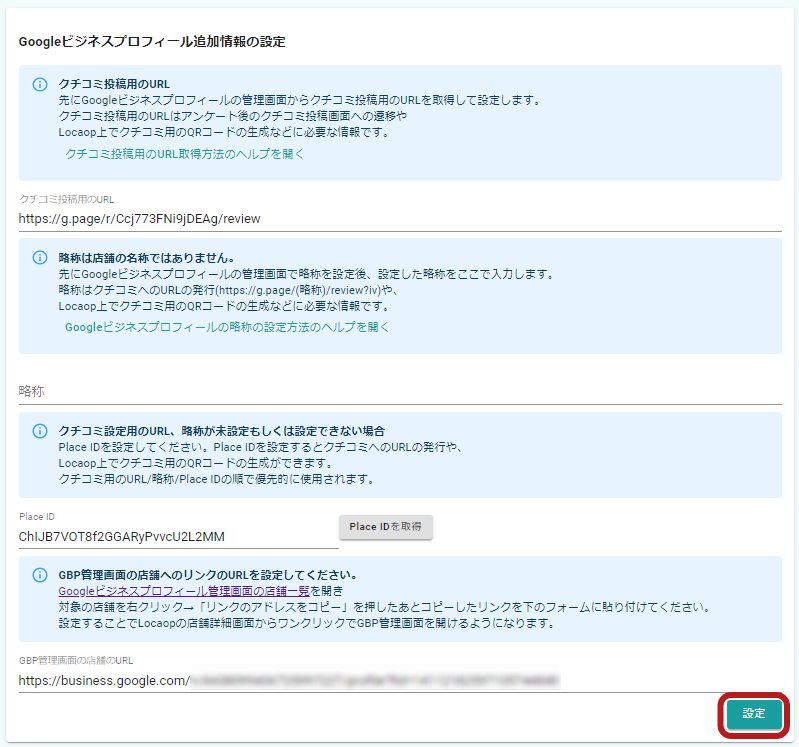
2-4. 「設定」をクリック
「基本情報」より、QRコードの発行とGBP管理画面が表示されます