この記事では、問い合わせフォームをページに設置する「フォーム」ブロックの設定方法を説明します。
入力項目の種類や必須指定、確認メールの文面まで、管理画面から変更できます。
対象者: 店舗メンバー
【確認】項目の種別に「メールアドレス」を含めると、入力されたメールアドレス宛に入力内容の確認メールが送信されます。
【注意】届いた回答は「分析データ」の「フォームの回答」タブで確認します(〈39_pv_analytics〉と同じ画面です)。通知を受け取るメールアドレスは、サイト画面の「フォームの回答の通知先メールアドレス」に登録してください。
操作手順
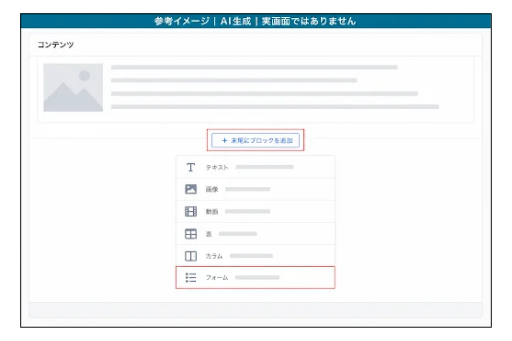
1. 「サイトを編集」をクリックし、「末尾にブロックを追加」から「フォーム」を選択します
追加した直後は「お名前」「メールアドレス」「お問い合わせ内容」の3項目が入っています。
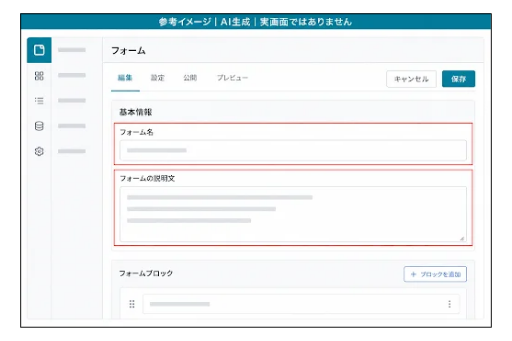
2. 「フォーム名」と「フォームの説明文」を入力します
フォームの見出しと、その下に表示する案内文です。
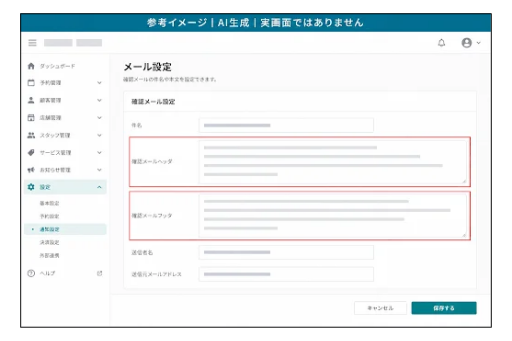
3. 「確認メールヘッダ」「確認メールフッタ」を入力します
確認メールの最初と最後に挿入する文章です。改行はそのまま反映されます。
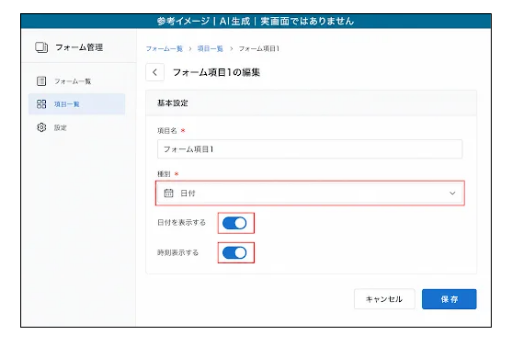
4. 入力項目の種別とラベルを設定します
種別は「自由回答(1行)」「自由回答(複数行)」「メールアドレス」「日付・時刻」「選択肢(単一選択)」「選択肢(複数選択)」から選び、「項目のラベル」「項目の説明」を入力します。「日付・時刻」を選ぶと「日付を表示する」「時刻表示する」のスイッチが表示され、日付だけ/時刻も入力させる、を切り替えられます。
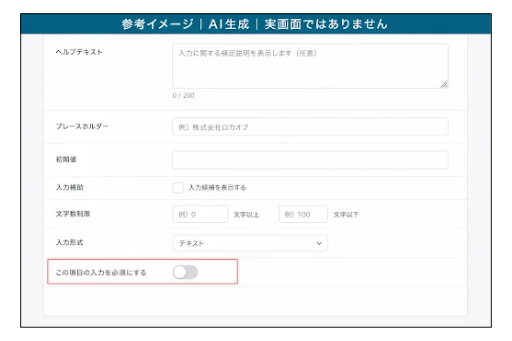
5. 必須にする項目を指定します
各項目の「この項目の入力を必須にする」をオンにします。項目を増やすときは「末尾にフォーム項目を追加」をクリックします。
6. プライバシーポリシーへの同意と送信ボタンの色を設定します
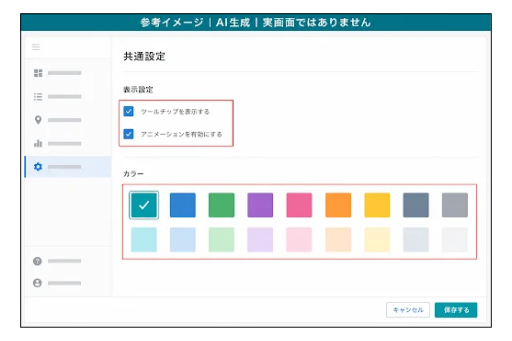
「プライバシーポリシーへの同意を表示する」をオンにし、「プライバシーポリシー」にURLまたは本文を入力します。「[送信する]ボタンの色を指定する」をオンにすると、色を選べます。
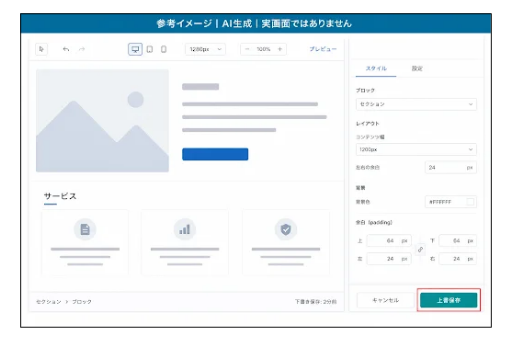
7. 「上書保存」をクリックします
以上でフォームブロックの設定は完了です。
公開サイトのフォームから実際に送信し、確認メールが届くことをご確認ください。
ここまで読んでいただきありがとうございます。