スタッフ・設備が使用されている場合に、同一のスタッフ・設備の予約を不可にしたいものを登録します。
スタッフ・設備とは「担当者」や「ベッド」など物理的に制約がある人や物の事です。
コースに対してスタッフ・設備の制約を設定
1. 対象のワークスペースをクリック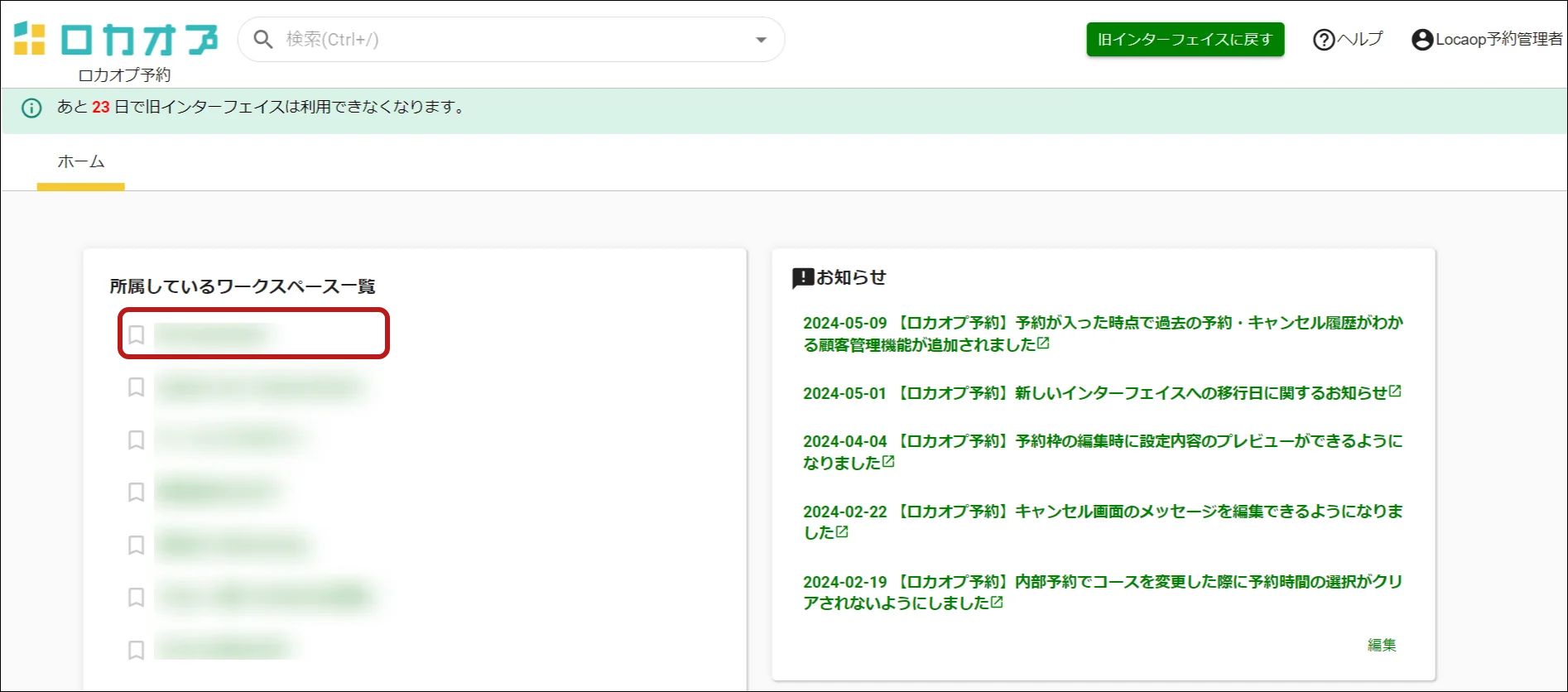
2. 対象の店舗をクリック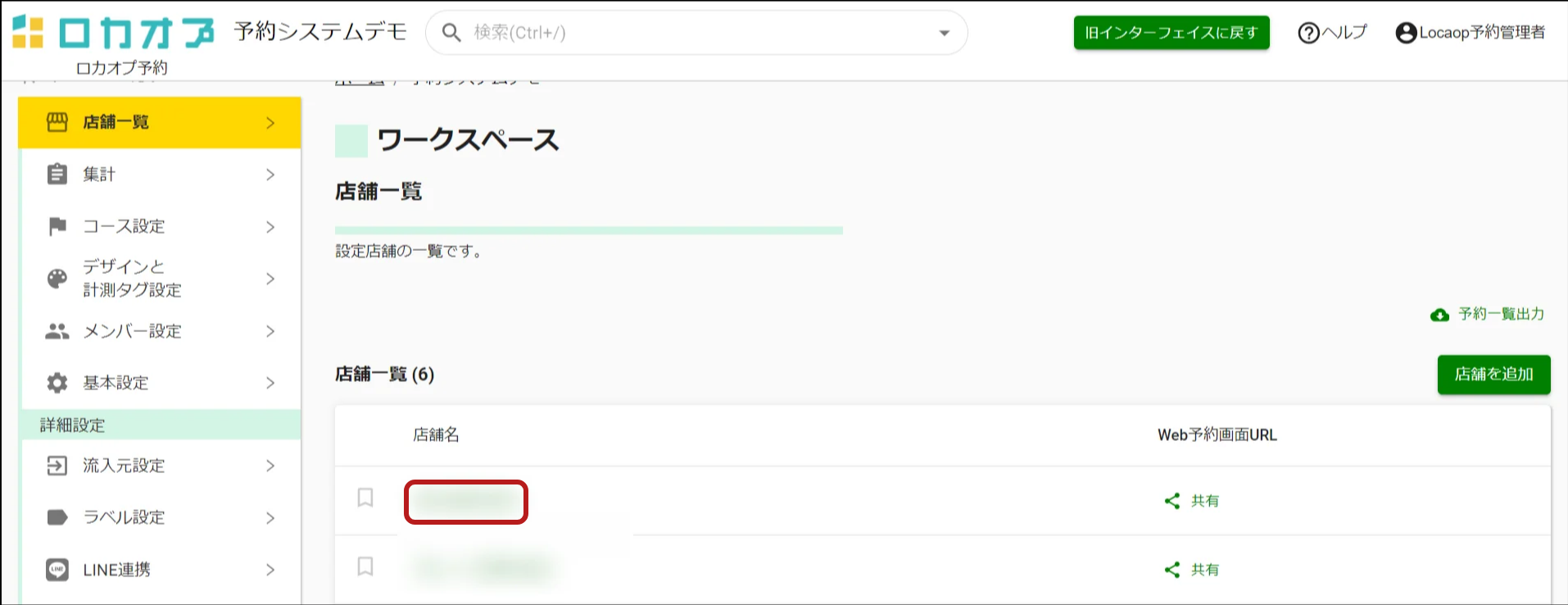
3. 「コース詳細設定」をクリック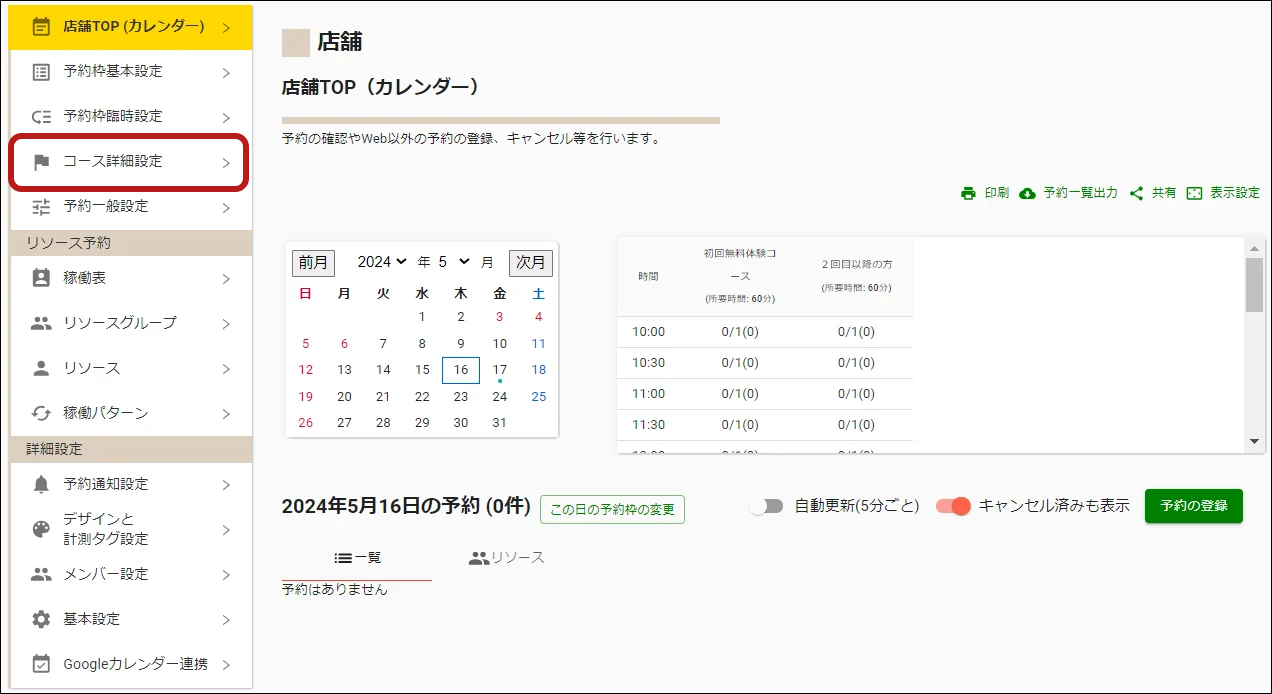
4. 「編集」をクリック
5. 「所要時間を設定する」のチェックをオン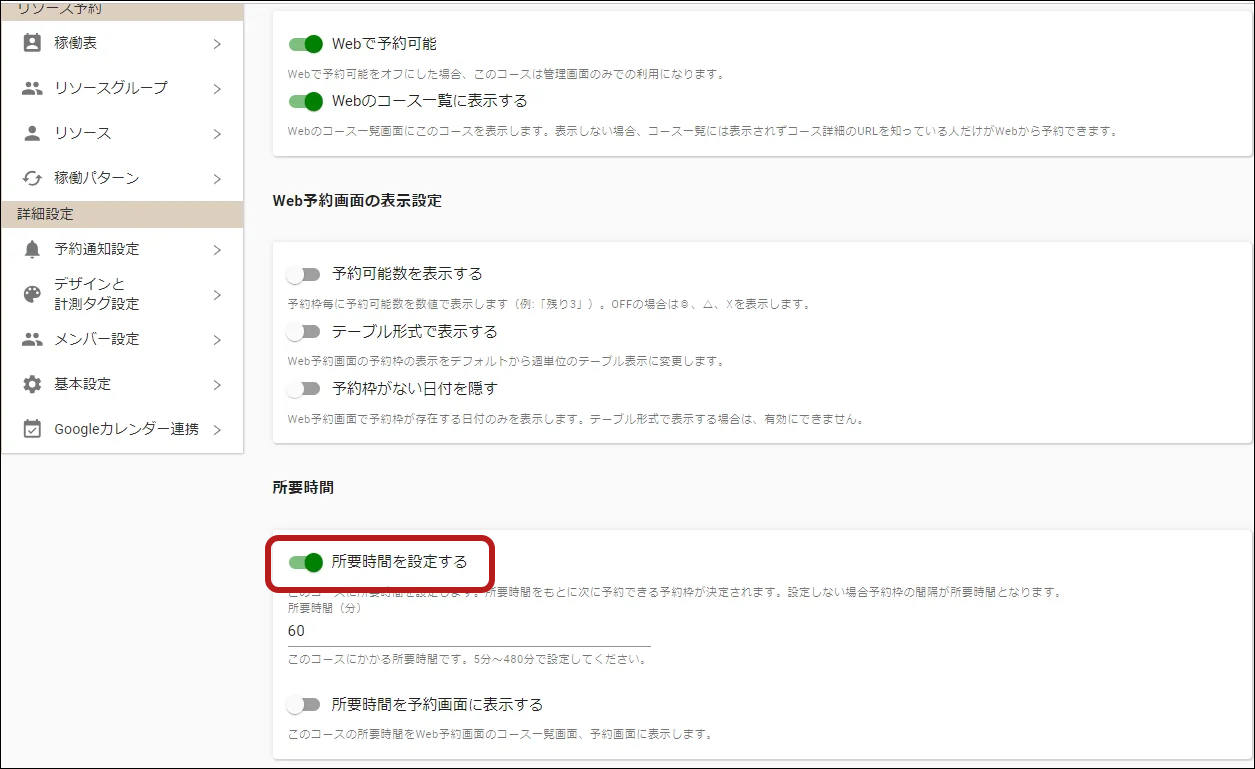
6. このコースの基本の所要時間を設定
このコースにかかる所要時間です。5分〜480分で設定してください。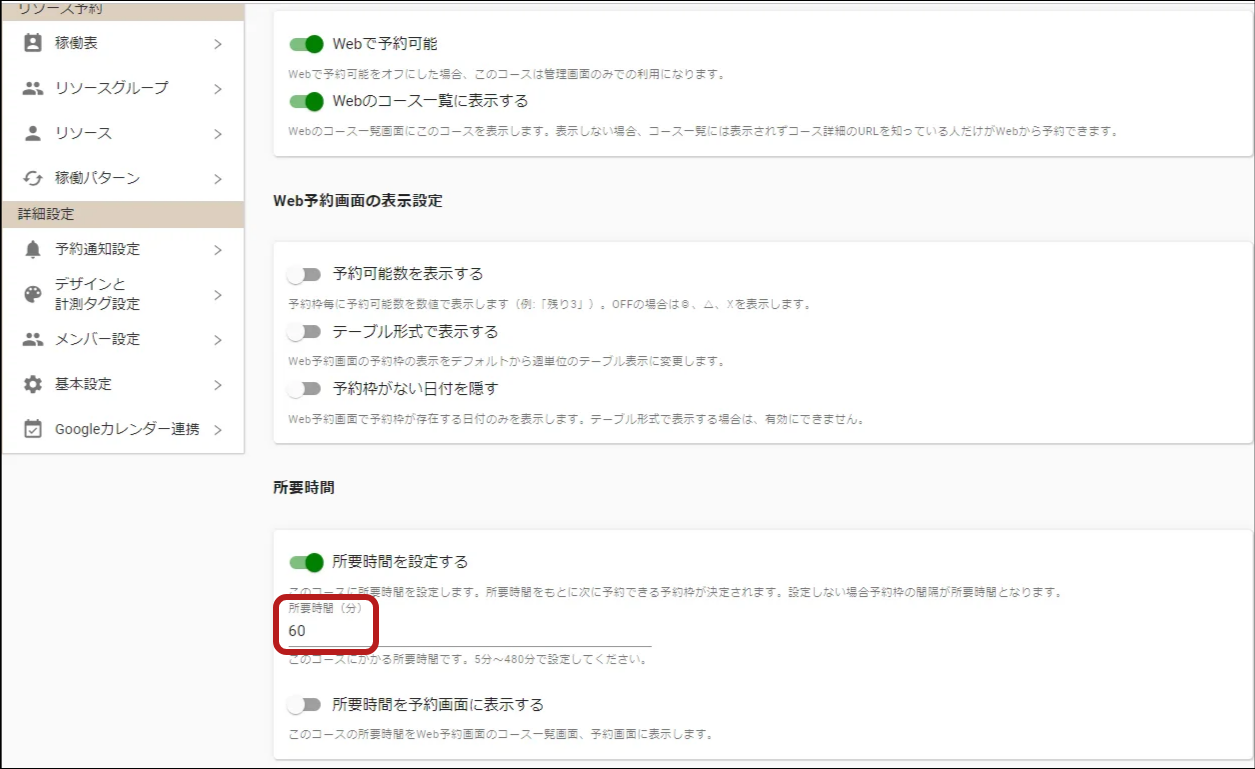
7. 「スタッフ・設備の空きに応じて予約枠を制限する」をオン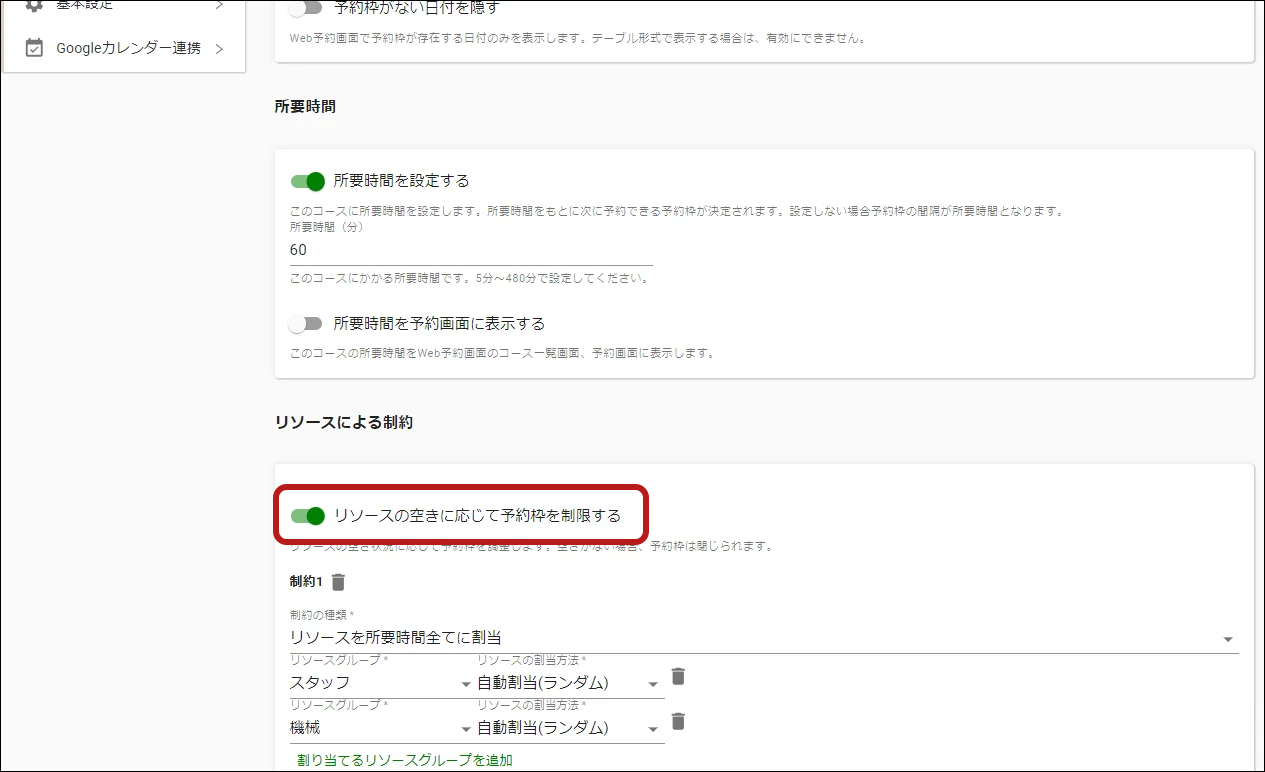
8. 制約の設定を追加
スタッフ・設備の空き状況に応じて予約枠を調整します。空きがない場合、予約枠は閉じられます。
「制約の種類 」のプルダウンをクリックして所要時間の割当を設定
制約の種類は以下の2つです。
A スタッフ・設備を所要時間全てに割当
B スタッフ・設備を順番に指定された時間だけ割当
A-1. スタッフ・設備を所要時間全てに割当 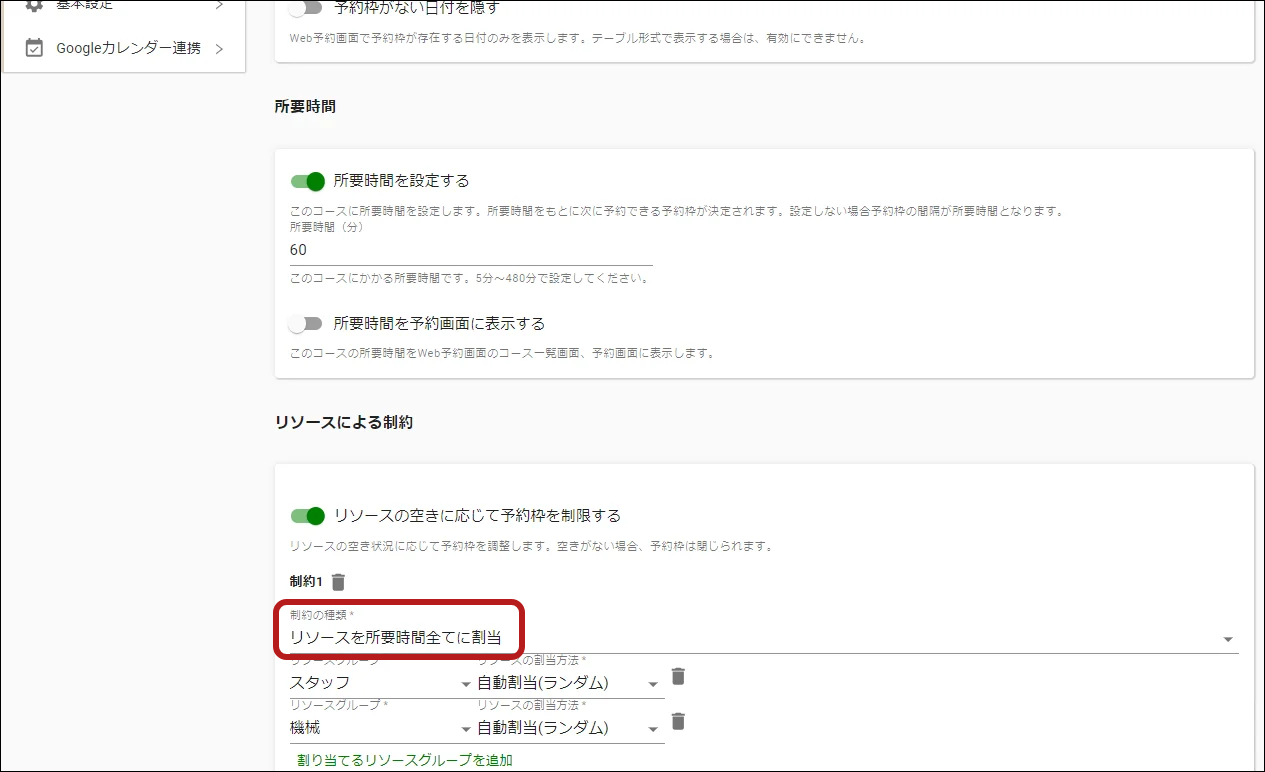
A-2. 「スタッフ・設備グループ 」と「スタッフ・設備の割当方法」のプルダウンをクリックしてスタッフ・設備の割当を設定
割当設定の種類は以下の3つです。
・利用者が指定
・自動割当(スタッフ・設備の並び順)
・自動割当(ランダム)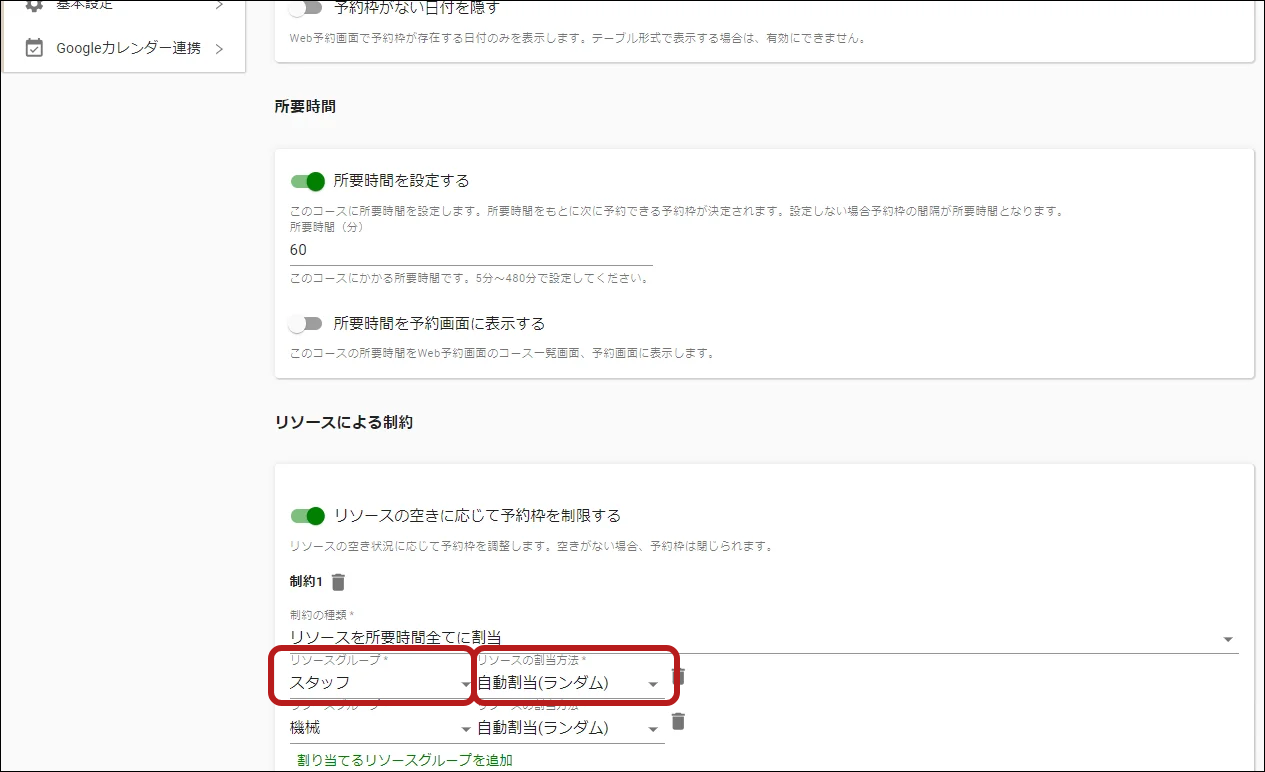
A-3. スタッフ・設備の割当設定を追加する場合は「割り当てるスタッフ・設備グループを追加」をクリック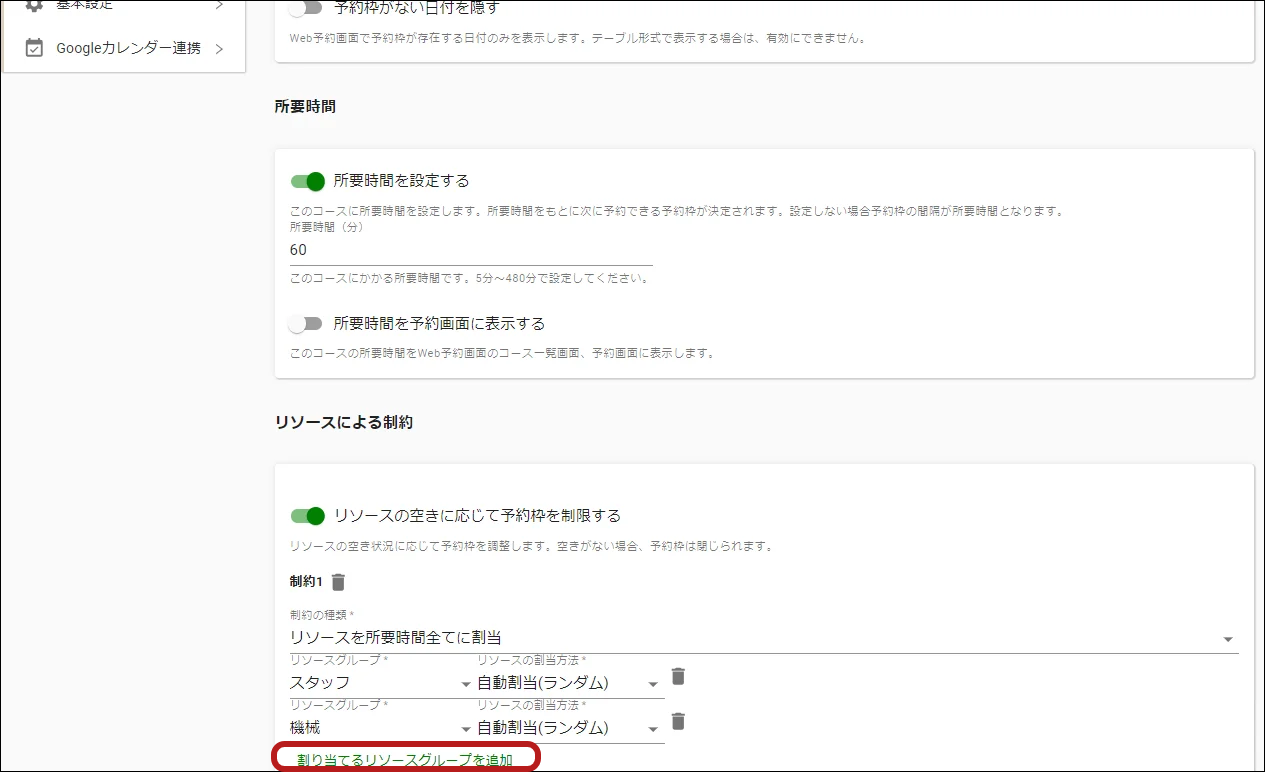
A-4. A-2と同様に割当を設定
A-5. 設定後「保存」をクリック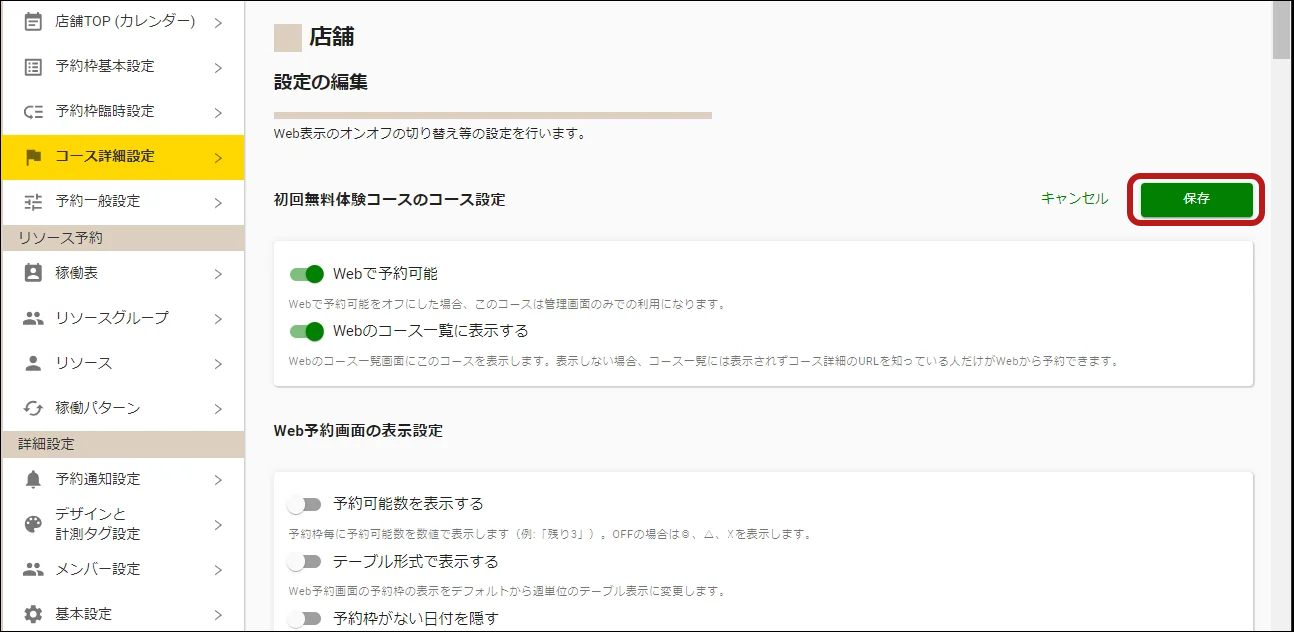
この設定の場合、「スタッフグループ」「機械グループ」の両方が空いている時間でのみ予約が可能になります。
また、施術スタッフは利用者(予約者)がWeb予約画面で指定します。機械は空いている機械を自動選択になるため、Web予約画面には表示されません。
B-1. スタッフ・設備を順番に指定された時間だけ割当
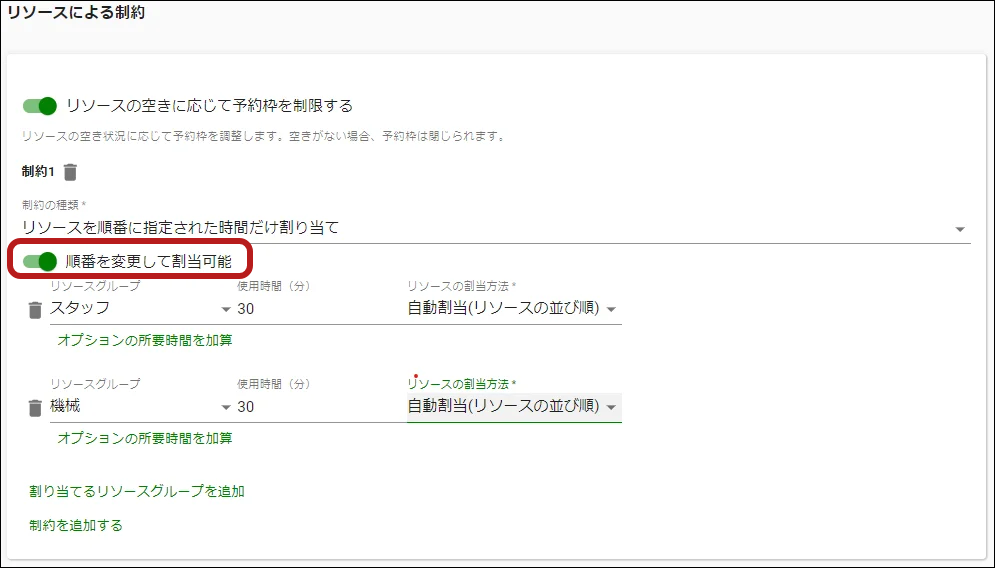
制約の種類を「スタッフ・設備を順番に指定された時間だけ割り当て」を選択した場合は、それぞれのスタッフ・設備に対して何分間割り当てるかを指定できます。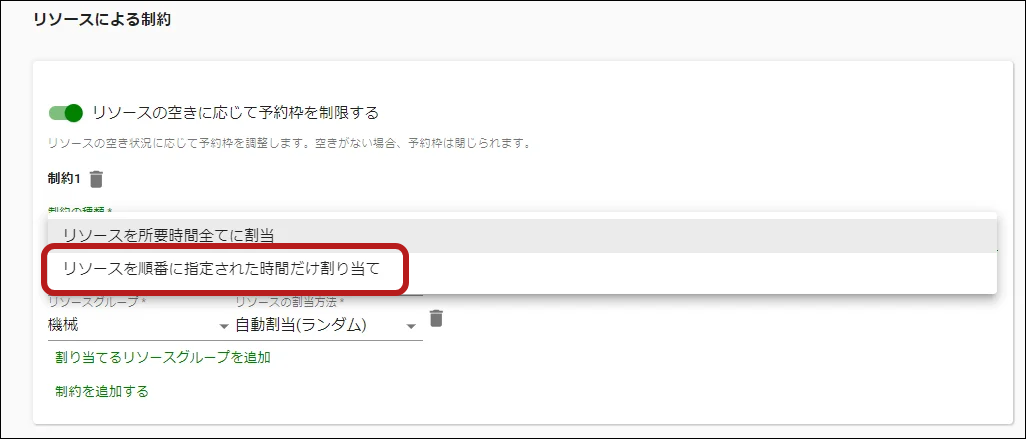
「順番を変更して割当」を有効にすると「スタッフ」→「機械」か「機械」→「スタッフ」が空いている枠で予約可能です。
-
オプションの所要時間を設定することで、オプション選択により追加された時間を該当のスタッフ・設備の使用時間にプラスすることができます。
例:予約時に「+10分施術」オプションを選択した場合は、ベッドの使用時間を10分増加させる、など
続いて、[初期設定手順5] 稼働表を作成 以降に進んで下さい。