概要
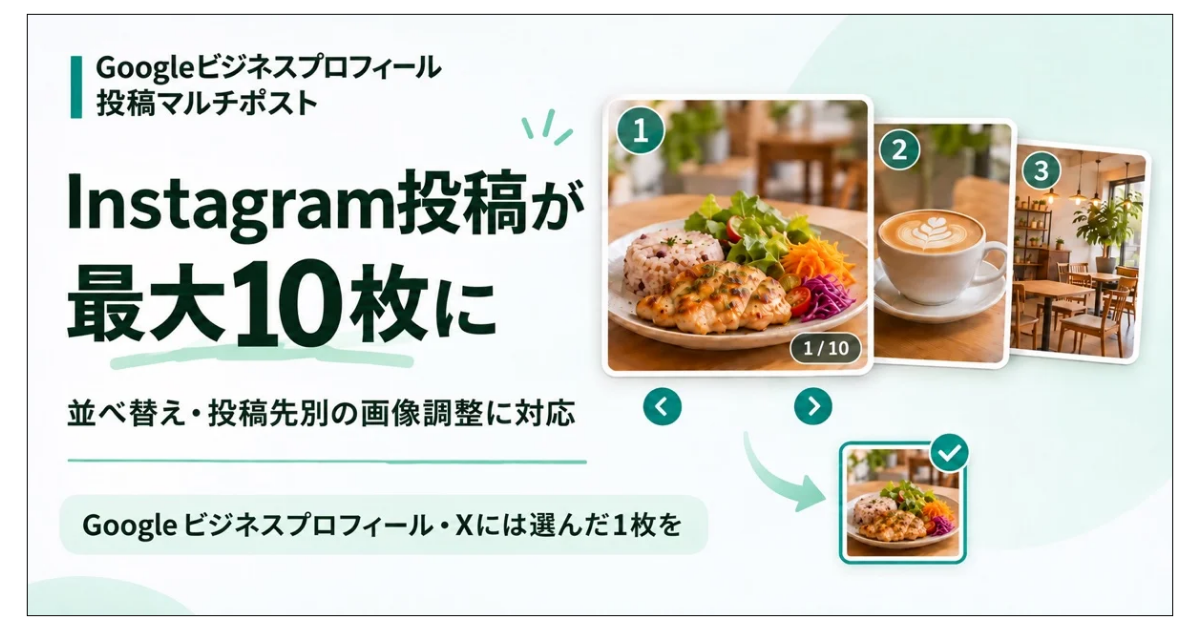
ロカオプMEOのGoogleビジネスプロフィールマルチポストからInstagramへ、最大10枚の画像をまとめたカルーセル投稿ができるようになりました。カルーセル投稿とは、複数の画像を横にスワイプして見られる投稿形式です。
料理と店内、商品の全体と細部、サービスの利用手順など、1枚では伝えきれない情報をひとつの投稿で紹介できます。画像の並べ替えや投稿先に合わせた画像調整も、ロカオプの投稿作成画面で行えます。
✓ Instagramには複数枚、Google ビジネスプロフィール・Xには選んだ1枚を
Instagramの基本連携・高度な連携の両方に対応しています。Google ビジネスプロフィールへは、追加した画像の中から選んだ1枚を投稿します。Xへの同時投稿を利用する場合も、同じ1枚を使用します。
✨ できるようになったこと
最大10枚の画像を、伝えたい順番で投稿
投稿画像を複数選択したり、画像ファイルを枠内へドラッグ&ドロップしてまとめて追加したりできます。追加した画像は、ドラッグ操作または各画像の下の矢印で並べ替えられます。
1枚目は目を引く写真、2枚目以降は詳しい紹介というように、見てもらいたい順番を組み立てられます。画像が1枚の場合は、これまでどおり単一画像の投稿になります。
Google ビジネスプロフィール・X用の画像を選択
Instagramに使う複数の画像から、「Google ビジネスプロフィール・X に使う画像」を1枚選べます。Instagramの先頭画像とは別の画像を選ぶこともでき、並べ替えても選択した画像は維持されます。
画像を1枚ずつ、投稿先に合わせて調整
画像をクリックすると、切り抜く範囲や拡大率を調整できます。「余白を追加して全体を残す」を選べば、写真の端を切らずに白い余白を付けて比率を整えられます。
- 4:5:Instagram用の縦長画像
- 1:1:Instagram用の正方形画像
- 4:3:Google ビジネスプロフィール・X用
同じ写真でも、Instagram用とGoogle ビジネスプロフィール・X用をそれぞれ調整できます。元画像は保持されるので、後から調整し直すことも可能です。Instagramへの同時投稿をまだ選択していない段階でも、Instagram用の画像を準備できます。
保存・承認の際も、複数の画像を確認
画像の順番や投稿先別の調整内容は、下書き保存・再編集・複製・予約投稿へ引き継がれます。投稿予約・承認の一覧や店舗向けの承認画面でも、複数の画像を確認できます。
💡 活用例
飲食店:メニューとお店の雰囲気を一緒に紹介
おすすめ料理、ドリンク、店内の写真をひとつのInstagram投稿にまとめます。料理だけでなく、どんな場所で過ごせるかまで伝えられます。
使い方の例 Instagramは「料理→ドリンク→店内」の順に並べ、Google ビジネスプロフィール・Xには料理の写真を選びます。
小売店・自動車販売店:商品の細部まで見せる
商品の全体、色や素材、使う場面を複数の写真で紹介できます。自動車なら、外観・内装・装備を順番に見せる使い方もできます。
使い方の例 Instagramには角度の異なる写真を並べ、Google ビジネスプロフィール・Xには商品の全体がわかる1枚を使います。
美容室・サービス業:初めての方へ利用の流れを案内
受付、カウンセリング、サービス内容、仕上がりなどを順に紹介します。初めて利用する方が、来店後の流れをイメージしやすい投稿を作れます。
使い方の例 手順に沿って画像を並べ、全体を見せたい写真は余白を追加して調整します。
⚙️ 使い方
1. 投稿作成画面で画像を追加する
- 対象店舗の「投稿予約・承認」から投稿作成画面を開きます。
- 「最新情報」で本文を入力し、「写真を選択」「写真を追加」から画像を選びます。枠内へファイルをドロップすることもできます。
- 「Instagramにも投稿する」にチェックを入れます。複数画像の投稿には、このチェックが必要です。
2. 順番と、Google ビジネスプロフィール・X用の1枚を決める
ドラッグまたは画像下の矢印で順番を整えます。画像が2枚以上ある場合は、「Google ビジネスプロフィール・X に使う画像」で代表の1枚を選んでください。
3. 必要な画像だけ、投稿先に合わせて調整する
画像をクリックし、「投稿先・画像の比率」を選びます。「切り抜く」または「余白を追加して全体を残す」で見え方を整え、適用してください。Instagram用とGoogle ビジネスプロフィール・X用を分けたい場合は、それぞれ調整します。
Instagram用を個別に調整していない場合は、Google ビジネスプロフィール・X用の調整画像を共用します。どちらも未調整なら元画像を使います。
4. 投稿設定を確認して登録・承認する
本文、画像の順番、代表画像、Instagram・Xの投稿設定、承認期限や投稿予定を確認して登録します。店舗向けの承認画面でも画像を確認し、通常どおり承認を進めてください。
ご利用条件と画像の注意点
- 複数画像の追加には、Instagram基本連携の投稿権限、または高度な連携でのInstagramアカウント接続が必要です。
- 追加できる画像はJPEG(.jpg / .jpeg)、1枚4MB以下、縦横ともに250px以上です。最大10枚まで追加できます。
- 今回の対応は画像カルーセルです。動画・リールの投稿は対象外です。
- Instagramへ送る画像の縦横比は4:5〜1.91:1です。必要に応じて投稿作成画面で調整してください。
- Instagram側で先頭画像の比率に合わせて表示・切り抜きされる場合があります。文字や見せたい部分の位置にもご注意ください。
- ロカオプからGoogle ビジネスプロフィール・Xへ投稿する画像は、選択した1枚です。ご利用条件と画像の注意点
- 複数画像の追加には、Instagram基本連携の投稿権限、または高度な連携でのInstagramアカウント接続が必要です。
- 追加できる画像はJPEG(.jpg / .jpeg)、1枚4MB以下、縦横ともに250px以上です。最大10枚まで追加できます。
- 今回の対応は画像カルーセルです。動画・リールの投稿は対象外です。
- Instagramへ送る画像の縦横比は4:5〜1.91:1です。必要に応じて投稿作成画面で調整してください。
- Instagram側で先頭画像の比率に合わせて表示・切り抜きされる場合があります。文字や見せたい部分の位置にもご注意ください。
- ロカオプからGoogle ビジネスプロフィール・Xへ投稿する画像は、選択した1枚です。
🚀 開発の背景
店舗や商品の魅力を伝えるには、全体の写真だけでなく、細部や利用シーン、サービスの流れも大切です。これまでロカオプからInstagramへ投稿できる画像は1枚だったため、複数の写真を使いたい場面では、投稿の準備を別に行う必要がありました。
今回、複数画像の準備、順番の調整、投稿先ごとの見せ方の調整を、いつもの投稿作成・承認の流れで行えるようにしました。Instagramでは複数の写真で詳しく伝え、Google ビジネスプロフィール・Xでは選んだ1枚を使う運用ができます。
まずは、おすすめの商品やサービスを紹介する写真を2〜3枚選び、伝えたい順番に並べてご活用ください。