【記事概要】
ロカオプ予約を使い始めるための第一歩となる「店舗の新規追加手順」について解説します。
ワークスペース内に店舗IDと店舗名を登録することで、予約受付の土台が完成します。
複数店舗の一括登録や、ロゴ・イメージ画像の設定方法も紹介しており、これから予約運用をスタートする方に必須のガイドです。
操作手順
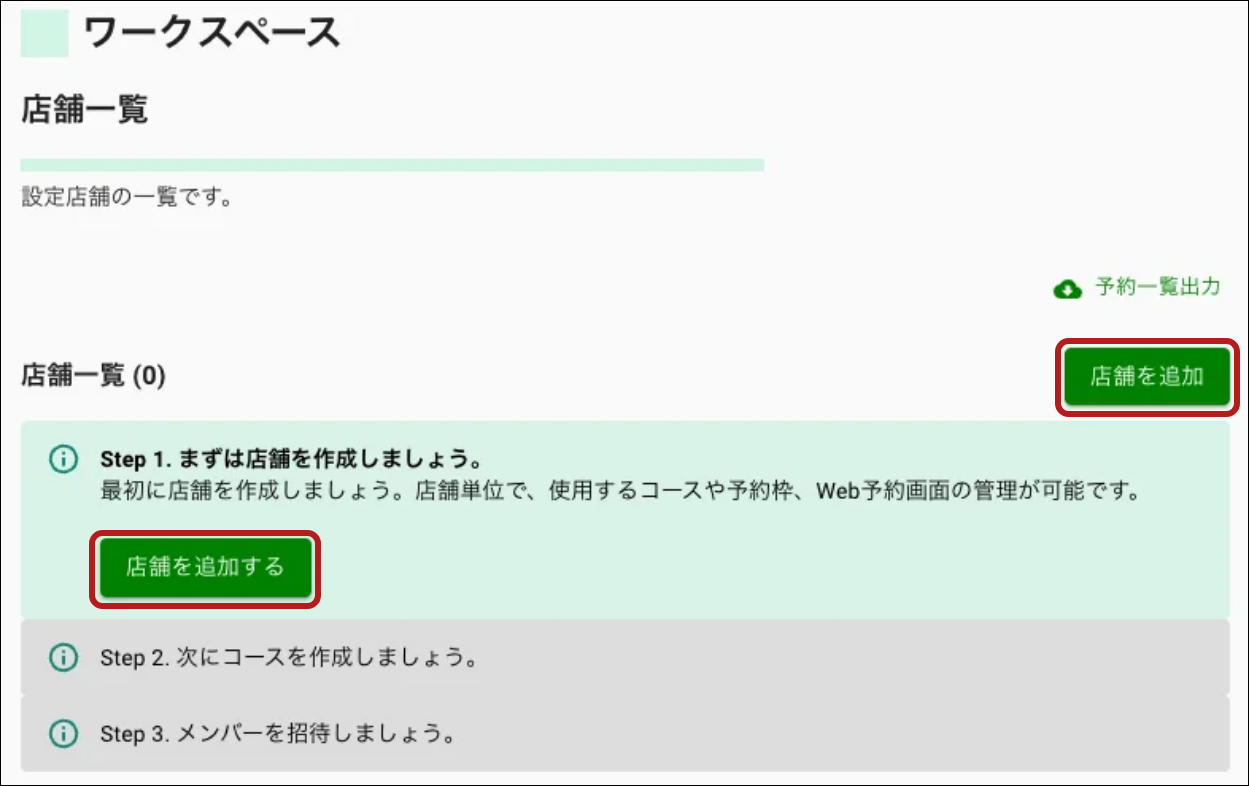
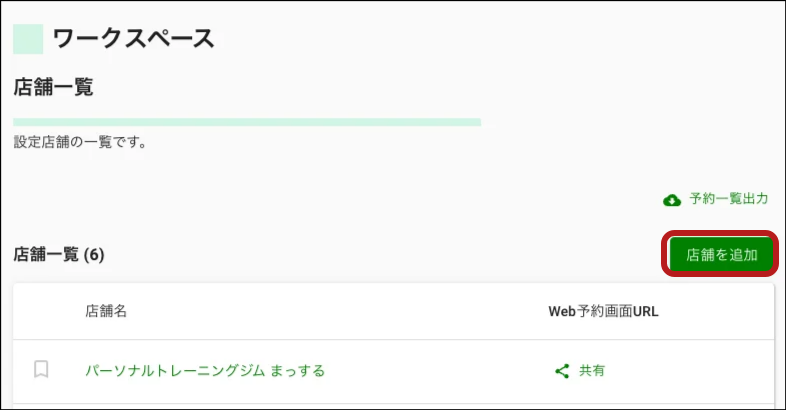
1. 店舗を追加したいワークスペースを開き、「店舗を追加」をクリック
初めて店舗を追加する場合の画面
すでに店舗がある場合の画面
2. 店舗ID・店舗名を入力し、「追加」をクリック
※ 左下の画像設定をオンにすることで、ロゴ画像とイメージ画像を追加することもできます。
※ 複数店舗ある場合は、「追加後に続けて入力」を使うと複数店舗続けて登録できるので便利です。
- 店舗の新規作成画面またはコースの作成・編集画面を開きます
- 「店舗名」または「コース名」を入力します
- 「店舗名からIDを自動生成」または「コース名からIDを自動生成」ボタンをクリックします
- AIが最適なID候補を5つ生成し、最初の候補が自動的にセットされます
- 他の候補を使用したい場合は、下に表示される候補ボタンをクリックして選択できます
- 名前を変更すると候補がクリアされるので、再度生成ボタンをクリックしてください
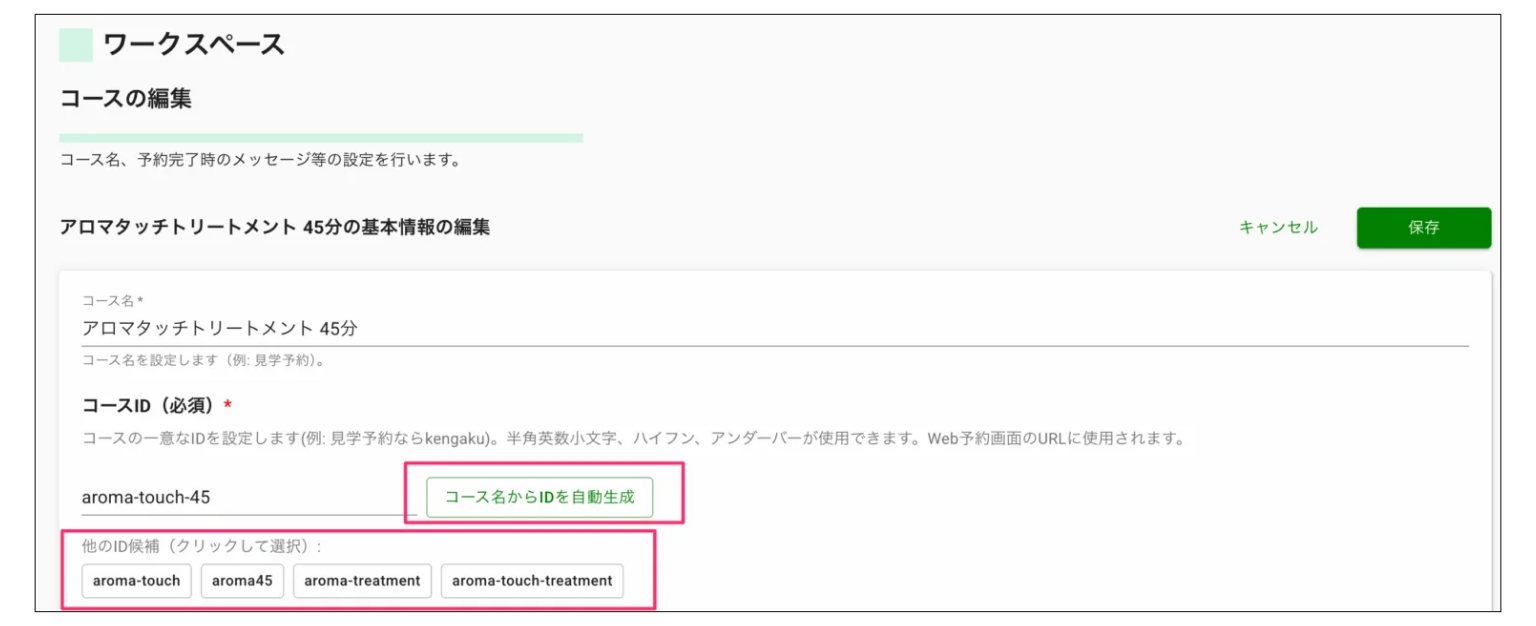
- 新店舗の開設時に、「渋谷店」と入力すると「shibuya」「shibuya-store」などのID候補を自動提案
- 新コース作成時に、「体験レッスン」と入力すると「taiken」「trial-lesson」などの適切なIDを提案
複数の店舗やコースを一度に設定する際の作業時間を大幅に短縮
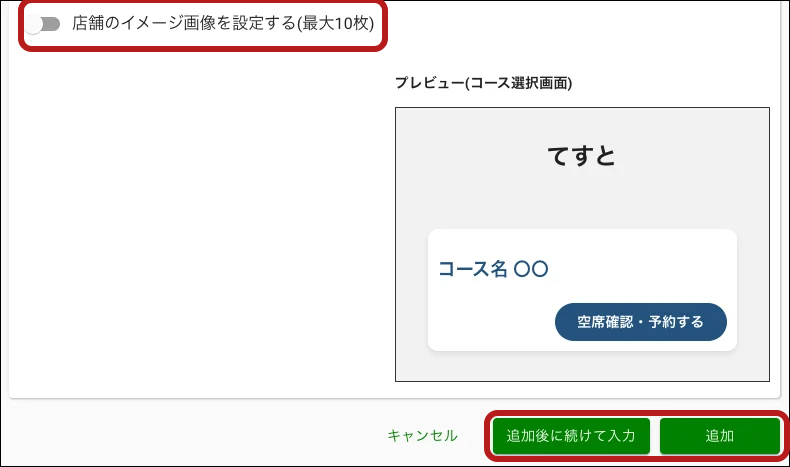
※ 追加をクリックすると店舗追加が完了します。追加後に続けて入力をクリックすると、続けて2店舗目以降を入力できます。