【記事概要】
ロカオプ予約の管理画面で「いつ・誰が・どのコースを」予約しているかを確認する基本操作を解説します。
カレンダーによる視覚的な空き状況の把握から、お客様ごとの詳細情報、便利なラベル・メモ機能まで、現場でのスムーズな顧客対応に欠かせない予約管理画面の使いこなし方を網羅しています。
操作手順
1. ワークスペースを開き、予約情報を確認したい店舗をクリック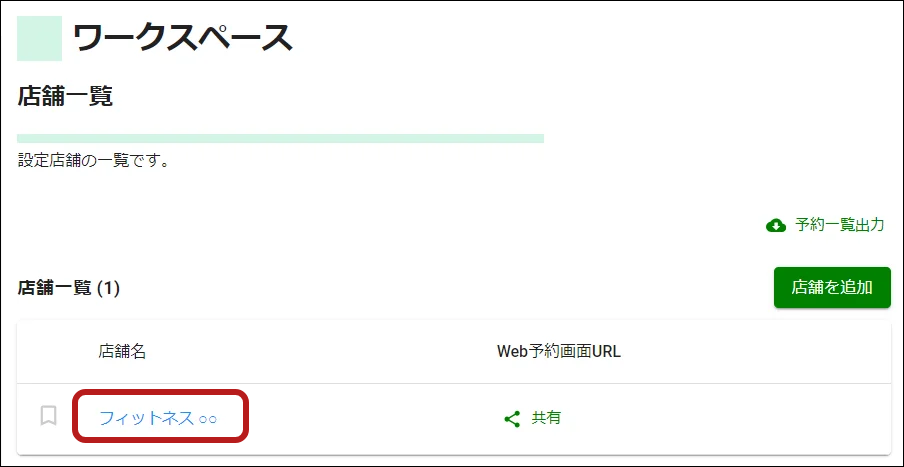
2. カレンダーで日付を選択し、予約情報を確認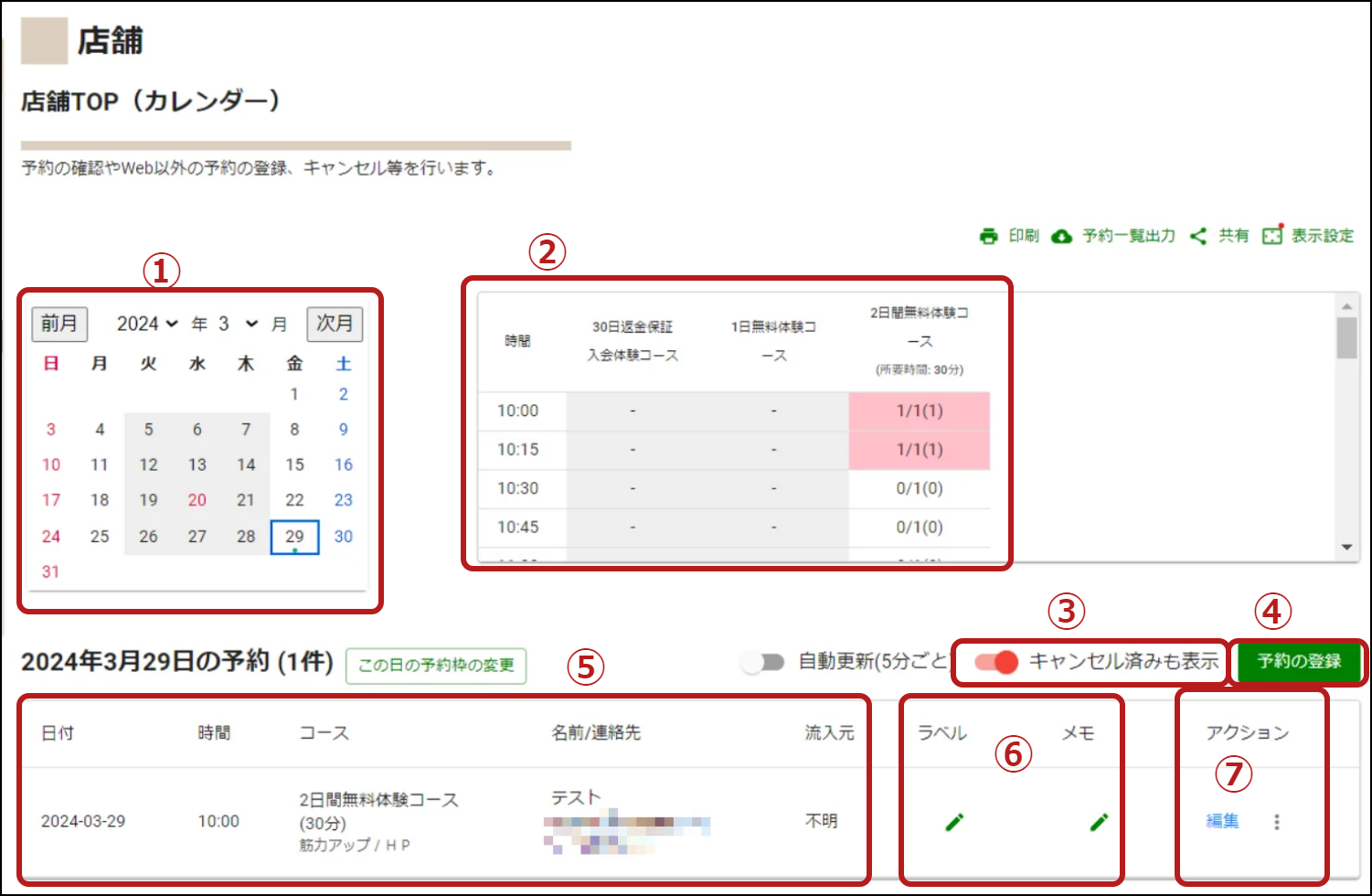
※ 各設定項目について
| 各操作箇所の概要 | 備考 | |
| ① | カレンダー | 予約を確認したい日を選択します カレンダーの色について グレー:予約枠なし 白〜ピンク:予約率が高いほど濃いピンクになります |
| ② | 予約内訳 | コース別・時間別の予約数と上限数、空き枠数が表示されます |
| ③ | キャンセル済みも表示 | キャンセル済みの予約を表示するかどうかを切り替えます |
| ④ | 予約の登録 | 予約を手動で登録することができます |
| ⑤ | 予約一覧 | 予約の一覧とその詳細が表示されます |
| ⑥ | ラベル・メモ | 新規・既存といったラベルをつけたり、対応時の注意事項などのメモを残すことができます |
| ⑦ | 縦三点リーダー | 予約の変更・キャンセルや、予約のコピー、メール送信、LINEメッセージ送信などをおこなえます |