ロカオプとInstagramを連携する際に、ログイン後にトップ画面へ戻ってしまう場合や、WhatsAppに認証コードが届かない場合の対処方法をご案内します。
本記事で紹介する方法は、検証事例に基づく回避策です。アカウントの設定や表示される画面によっては、同じ操作ができない場合があります。
ログイン後にトップ画面へ戻り、連携を進められない場合
PCのChromeでInstagramをスマートフォン表示に切り替えてログインし、そのタブを残したまま、別のタブでロカオプの連携操作を進めます。
※スマートフォンアプリではなく、PCのChrome上で行う操作です。シークレットウィンドウを使用する必要はありません。
1. Instagramを開き、スマートフォン表示に切り替える
- PCでChromeを開き、Googleで「Instagram」を検索します。
- 検索結果のInstagramをクリックし、ログイン画面を開きます。
- 画面上で右クリックし、メニューから「検証」をクリックします。
- 検証パネルが開いたことを確認します。
- 検証パネル左上にある、スマートフォンとタブレットが重なった形の端末表示ボタンをクリックします。Instagramの表示領域が端末表示に切り替わったことを確認してください。
- 表示領域の上部にある「Dimensions」横の端末選択欄をクリックし、「iPhone 16 Pro Max」を選択します。
- Chrome上部のアドレスバー左側にある、円形の矢印の更新ボタンをクリックします。
2. Instagramにログインする
- 「Instagramを開く」という案内画面が表示された場合は、その下にある「ログイン」をクリックします。
- ロカオプと連携したいInstagramアカウントのID・パスワードを入力し、「ログイン」をクリックします。
- 認証コードの入力やアプリでの承認を求められた場合は、画面の案内に沿って対応し、ログインを完了します。WhatsAppに認証コードが届かない場合は、下の「WhatsAppに認証コードが届かない場合」をご確認ください。
3. Instagramのタブを残して、別のタブでロカオプと連携する
- ログインが完了したInstagramのタブは、閉じずに残します。
- 同じChromeウィンドウ上部の「+」をクリックし、新しいタブを開きます。
- 新しいタブでロカオプのログインページを開き、ロカオプにログインします。Instagramとロカオプを、それぞれ別のタブで開いた状態にしてください。
-
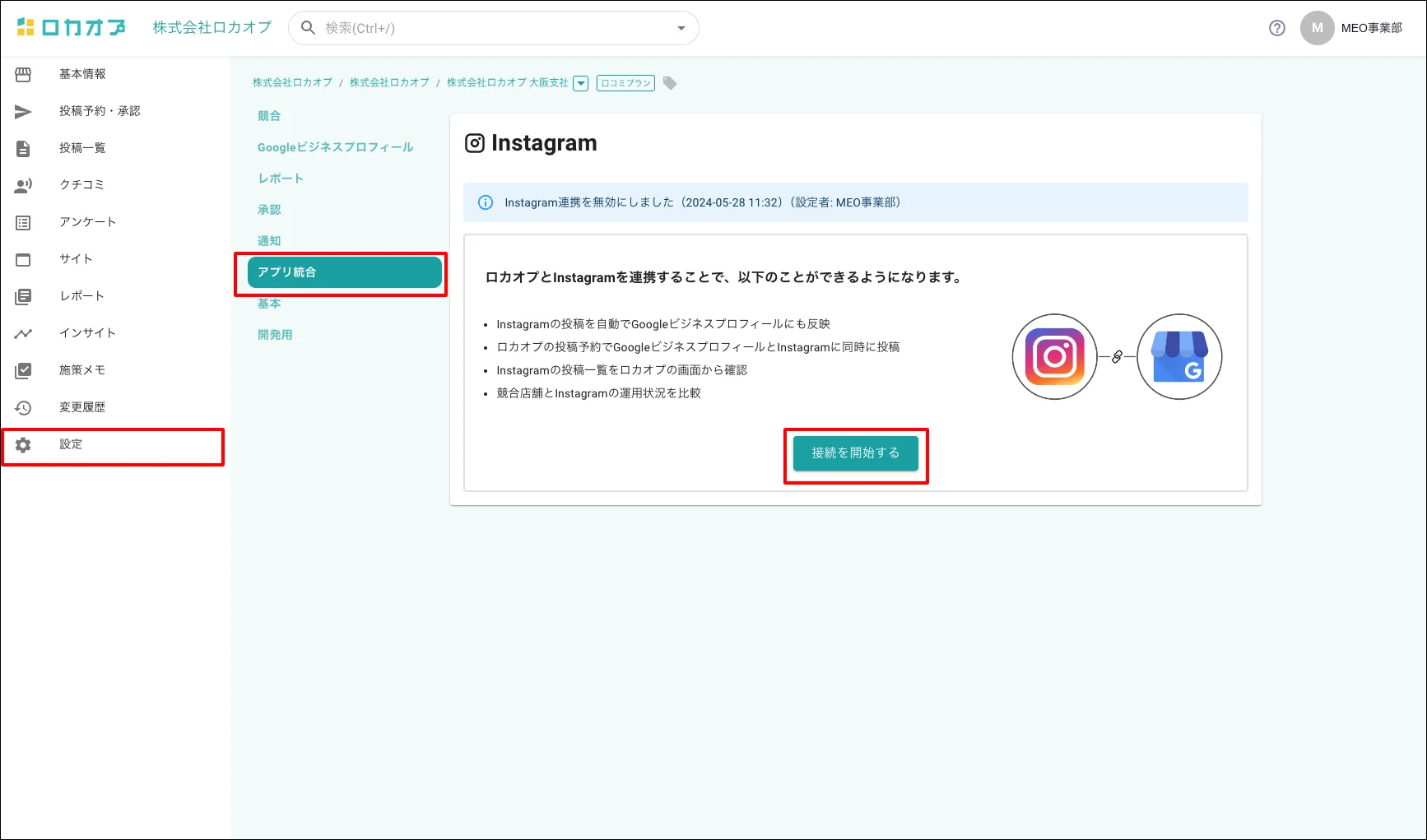
ロカオプで対象店舗を開き、「設定」>「外部アプリ連携」から「接続を開始する」をクリックします。
-
「基本連携」>「Instagramにログインして連携」をクリックし、画面の案内に沿って連携を進めます。
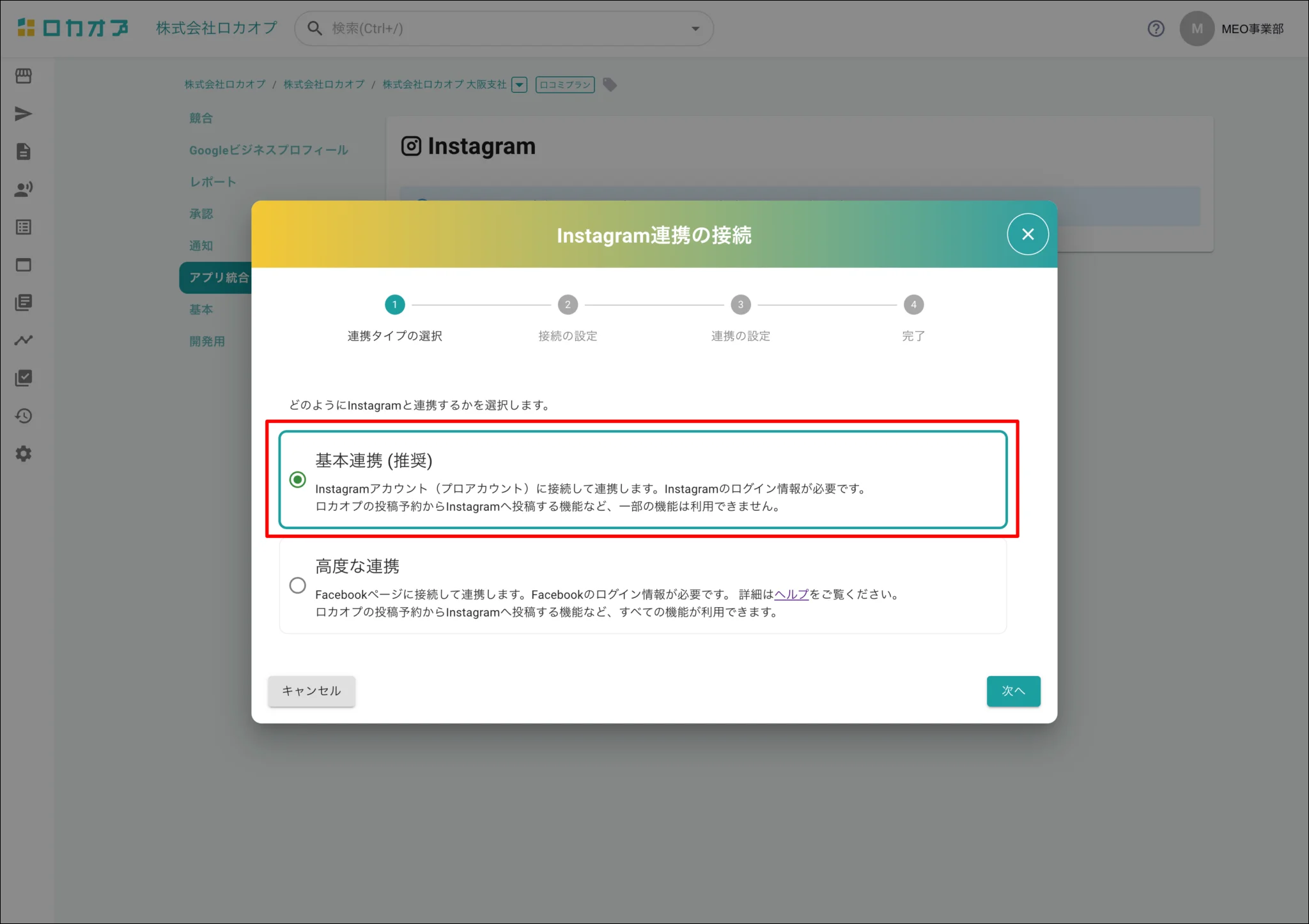
- 接続するユーザー名が正しいことを確認し、「次へ」をクリックします。必要なチェックが入っていることを確認して「接続を完了する」をクリックします。
-
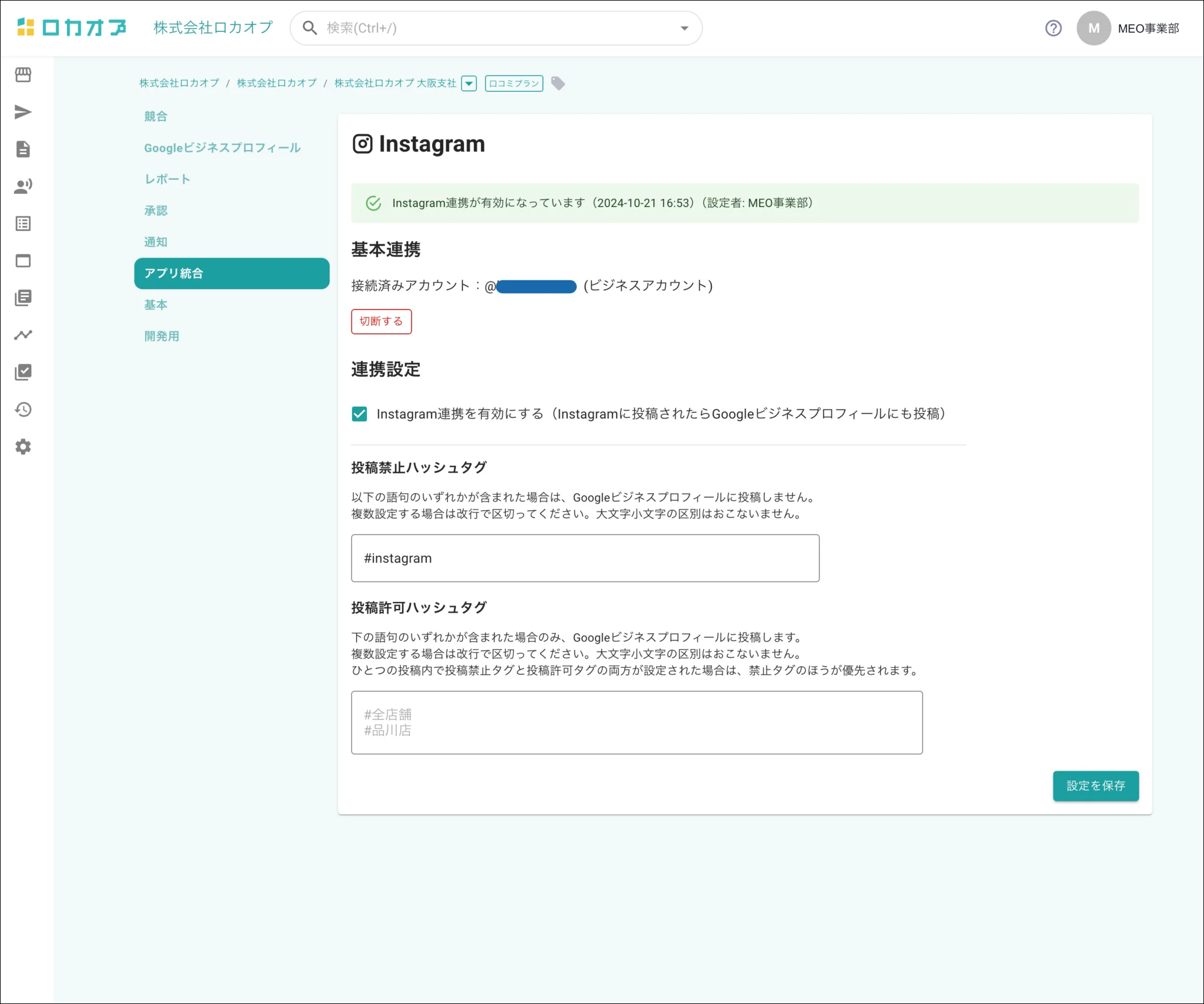
「完了しました」と表示されたら「閉じる」をクリックし、ロカオプ側で接続状況と接続アカウントを確認します。
通常の連携手順は「【新】Instagram基本連携設定手順」もご参照ください。
WhatsAppに認証コードが届かない場合
認証コードの受け取り方法を、WhatsAppからSMS(テキストメッセージ)に切り替えてお試しください。
※表示される認証方法は、アカウントの設定によって異なります。「テキストメッセージ」が表示されない場合もあります。
- 認証コードの入力画面で「別の方法を試す」をクリックします。
- 「本人確認の方法を選択」画面で「他のオプションを見る」をクリックします。
- 追加表示された選択肢から「テキストメッセージ」を選択し、画面下部の「次へ」をクリックします。
- Instagramに登録している電話番号宛てに届いたSMSを確認します。
- 「SMSを確認する」画面で、届いた認証コードを入力し、「次へ」をクリックします。
- 続けて承認などを求められた場合は、画面の案内に沿って対応し、Instagramへのログインを完了します。
- ログインしたInstagramのタブを残したまま、同じChromeウィンドウで新しいタブを開き、ロカオプでの連携手順を進めます。
解消しない場合
上記の方法で解消しない場合や、案内している選択肢が表示されず操作を進められない場合は、以下の情報を添えてサポートへお問い合わせください。
- 利用端末
- OSの種類とバージョン
- ブラウザーまたはアプリの種類とバージョン
- アクセスした画面・操作経路
- 操作が止まった箇所
- 表示されたエラー内容
- 該当画面のスクリーンショット
※スクリーンショットにパスワードや認証コードなどが写っている場合は、隠してからお送りください。