LINEとロカオプ予約を紐付けるための「IDとアクセストークンの取得・登録手順」を解説します。
LINE Developers(ディベロッパーコンソール)から発行される専用の識別コードをコピーし、ロカオプ管理画面へ正しく貼り付ける方法を紹介。
システム同士が「合言葉」を共有することで、自動予約通知を可能にするための重要なステップです。
※ 仕様変更により画面が異なる場合がございます。ご了承ください。
操作手順
1. ディベロッパーコンソール (https://developers.line.biz/console/) にログイン
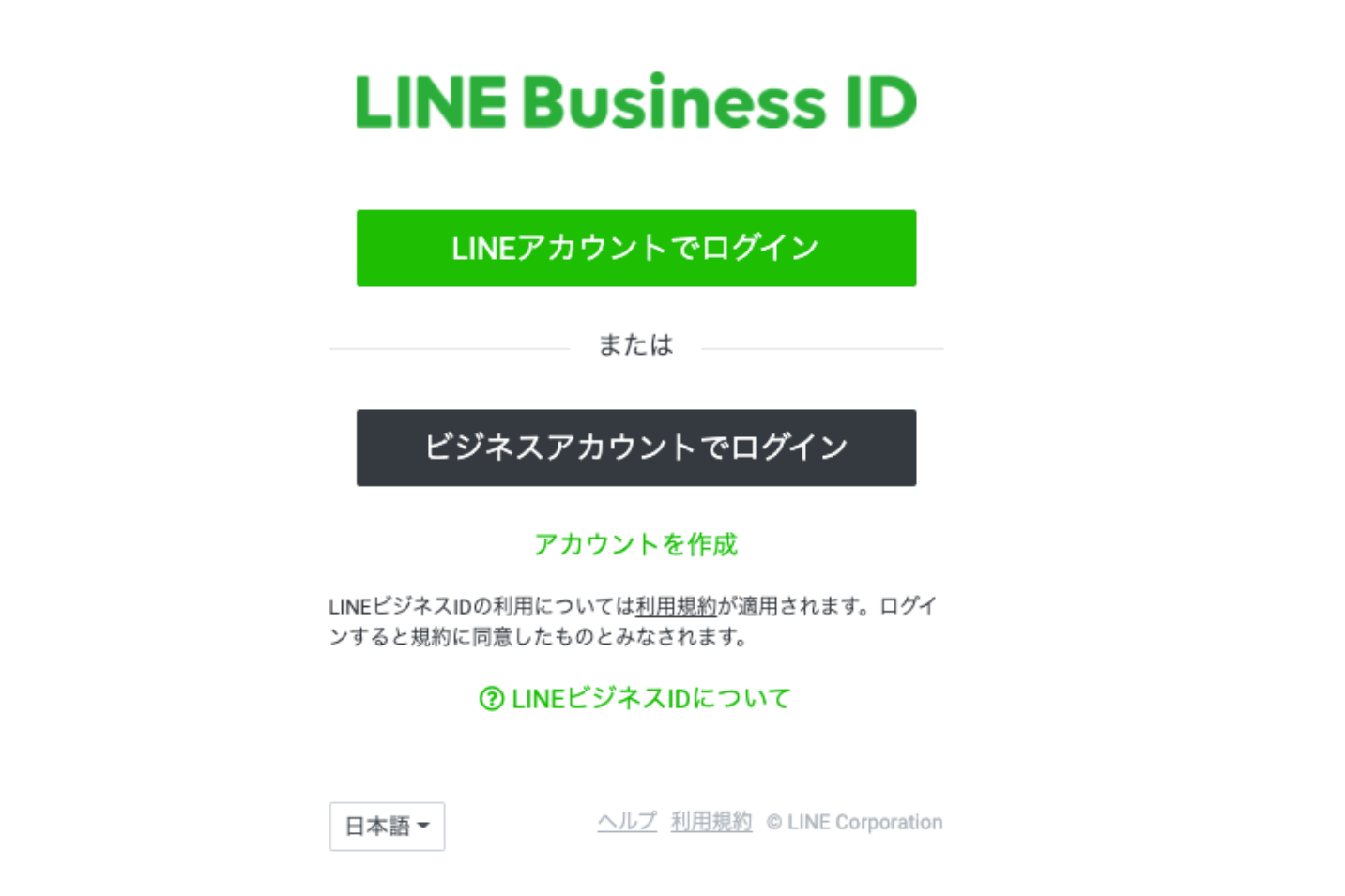
※ ログイン後、以下の画面が表示される場合があります。その場合は、コンソールをクリックしてください。
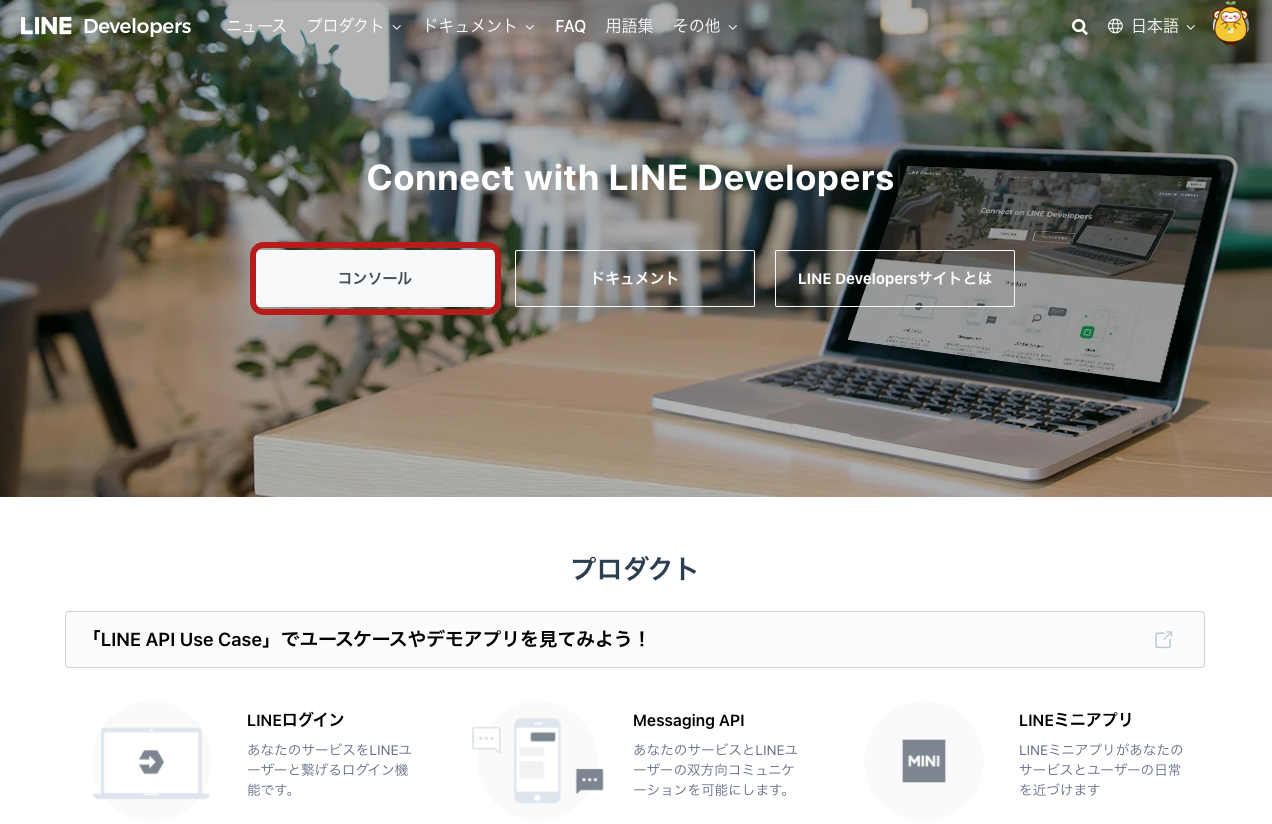
2. ロカオプ予約と連携させる公式アカウントと連携したプロバイダーの名前をクリック
※ここでは例としてヘアーサロンロカオプを使っています
3. チャネル設定の中で、「Messaging API」と記載のある公式アカウントを選択

4. チャネル基本設定タブにてチャネルIDをコピー
※ コピーしたチャネルIDは手順8で使用します。
※ また、その後もこの画面を使用しますので、設定が全て終わるまでは閉じないでください。

5. ロカオプ予約管理画面 (https://res-app.locaop.jp/) にログインし、LINE連携をクリック
6. LINE公式アカウントを追加をクリック
7. アカウント名と手順4でコピーしたチャネルIDを入力
※ 上段のアカウント名には使用する公式LINEアカウントの名称や店舗名などを入力します。
※ 中段のチャネルIDは手順4でコピーしたIDを貼り付けます。
※ 下段のチャネルアクセストークンは次の手順で取得します。
8. ディベロッパーコンソールのMessaging APIの画面に戻り、「Messaging API設定」タブでチャネルアクセストークンを発行
Messaging API設定の一番下のほうにある場合がありますので、スクロールしてみてください。


9. 発行されたチャネルアクセストークンをコピー

10. さきほどコピーしたチャネルアクセストークンをロカオプ予約の設定画面で入力し保存
以上でMessaging APIのチャネルIDとチャネルアクセストークンのロカオプ予約への設定は完了です。
続いてログインチャネルを設定するに進んでください。