【記事概要】
スマートフォン用の「LINE Official Accountアプリ」を使用して、リッチメニューに予約ボタンを設置する手順を解説します。
PCを使わずに、アプリ上の直感的な操作でロカオプ予約のURLを紐付ける方法を紹介。
API設定後の最終ステップとして、お客様がLINEからいつでも簡単に予約できる環境をスマホひとつで完成させるためのガイドです。
※ リッチメニューとは、以下のキャプチャ赤枠部分のように、公式アカウントとのトーク画面の下部に表示されるメニューのことです。リッチメニューの詳細についてはLINEの公式ヘルプをご確認ください。
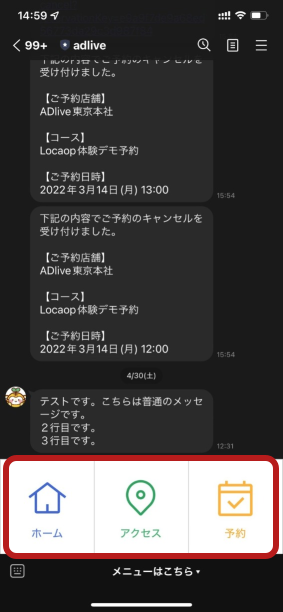
※ PCで操作される場合は公式アカウントのリッチパネルにロカオプ予約を設定 (PCでの操作)をご確認ください。
※ Android端末の場合は画面が異なる場合がございます。また、iPhoneでも仕様変更により画面が異なる場合がございます。ご了承ください。
操作手順
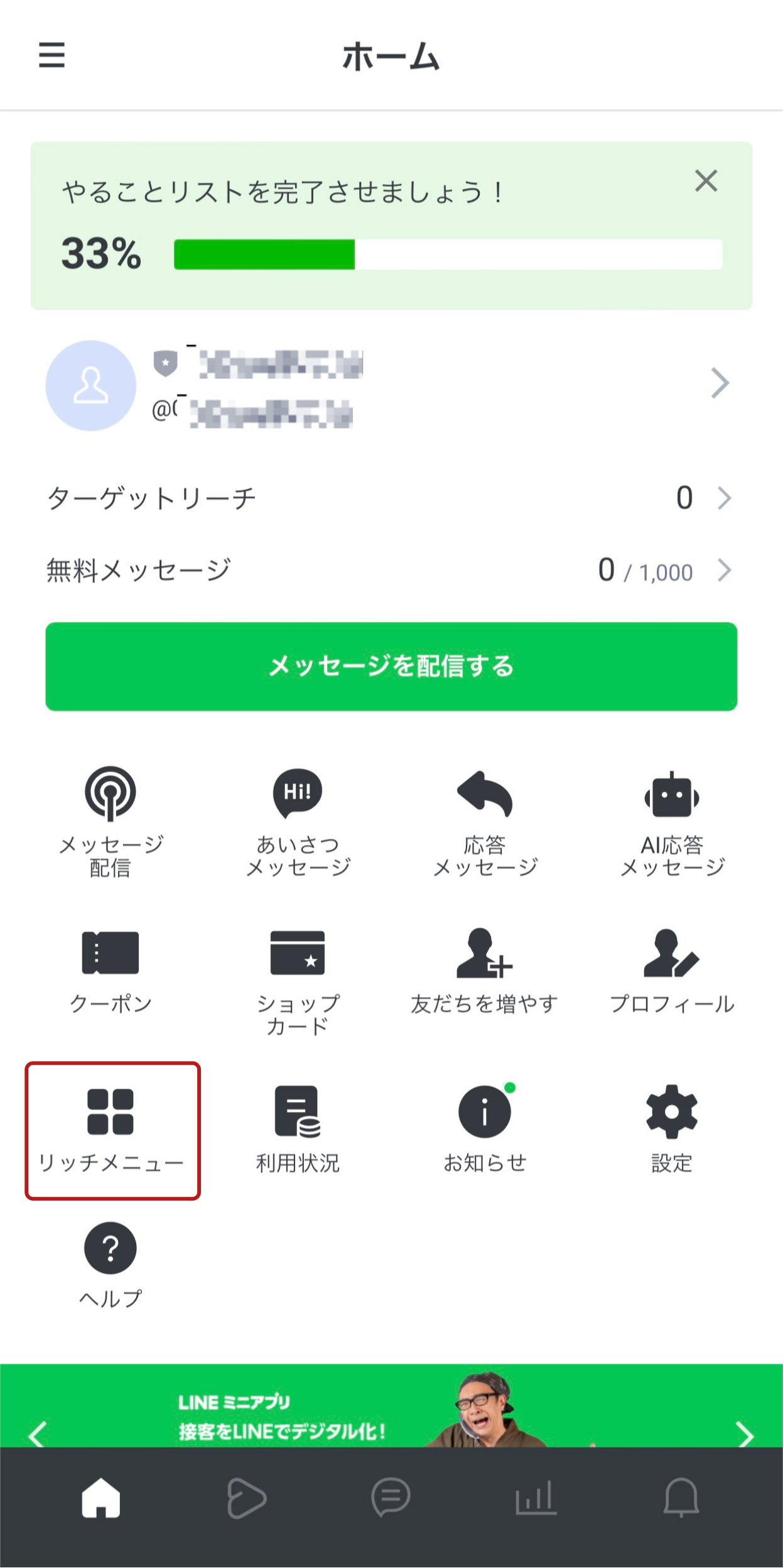
1. Official Accountアプリで公式アカウントにログイン後、左下のリッチメニューをクリック
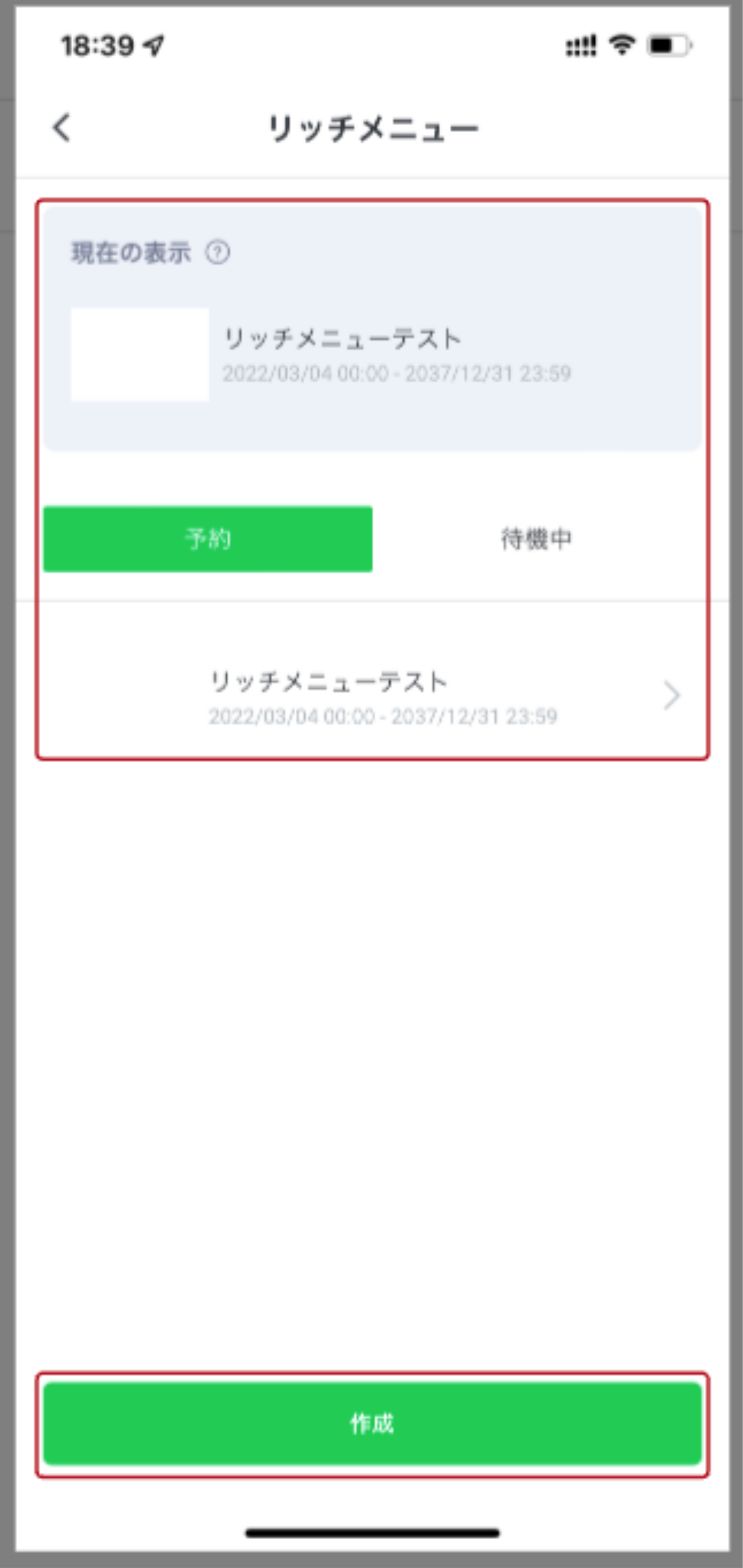
2. リッチメニュー設定画面を開く
すでに作成済みのリッチメニューをクリックして編集画面を表示するか、一番下の作成ボタンから新規作成画面を表示します。
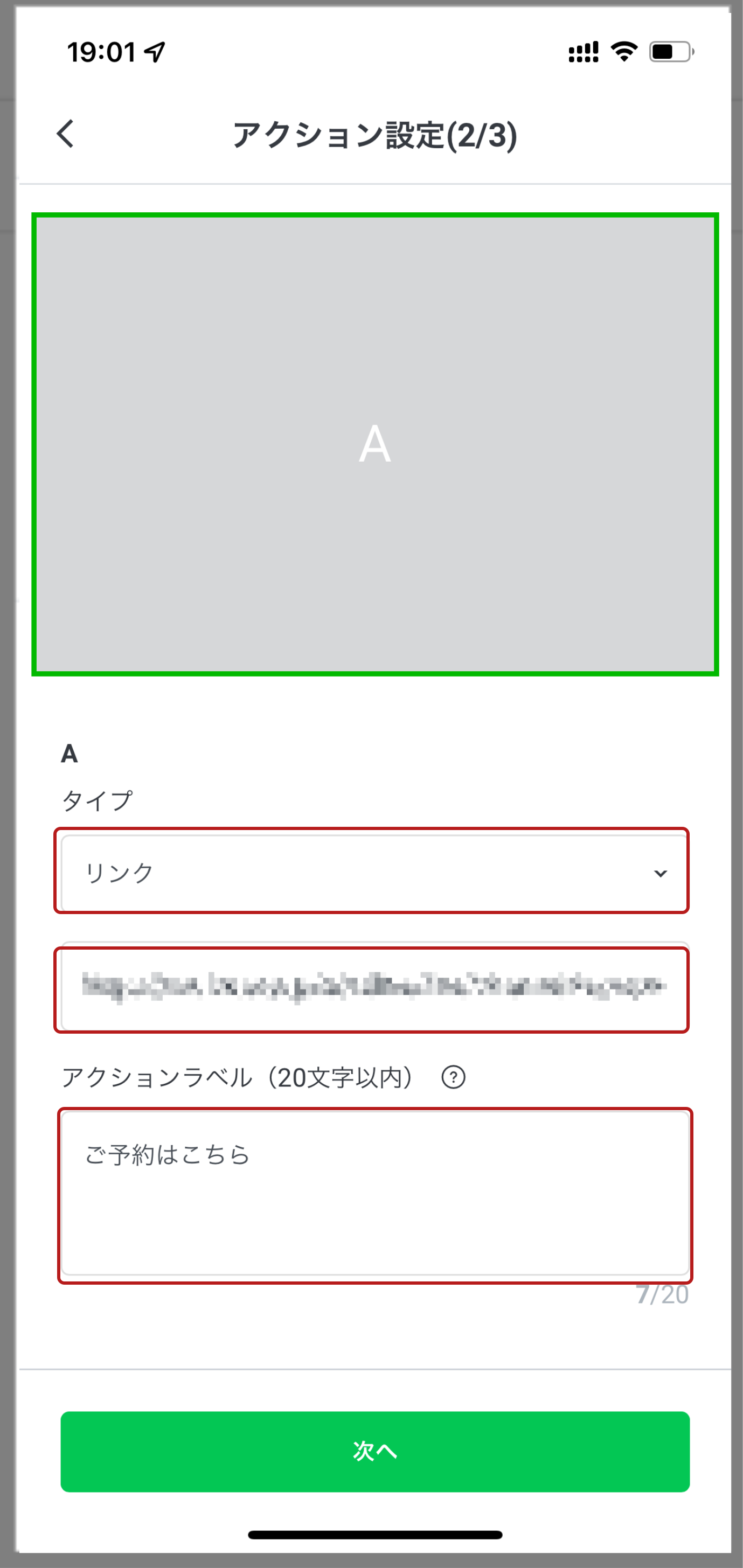
3. リッチメニューのコンテンツにロカオプ予約のURLを設定
アクション設定(2/3)の設定画面で、タイプを「リンク」、URLにLINE連携テストの実施で使用したURL、アクションラベルに予約などの文字を入力し、次へ進んで設定を保存します
以上でLINE連携のすべての設定が完了です。お疲れさまでした。
実際にLINEを開いてリッチパネルから予約をし、無事に動作していることをご確認ください。