ロカオプ予約とLINEを接続するための最重要ステップである「Messaging APIの利用設定」を解説します。
LINE公式アカウント管理画面でのAPI有効化から、プロバイダーの作成・選択まで、複雑に見える初期設定を画像付きで分かりやすくガイド。
お客様がスムーズにLINE予約を開始できるよう、土台を整えるための必須手順です。
※ 仕様変更により画面が異なる場合がございます。ご了承ください。
※操作を始めるにあたって、LINE公式アカウントの作成が必要です。まだ公式アカウントを作成していない方はLINE公式アカウントのマニュアルを参考に、LINE公式アカウントを作成してください。
操作手順
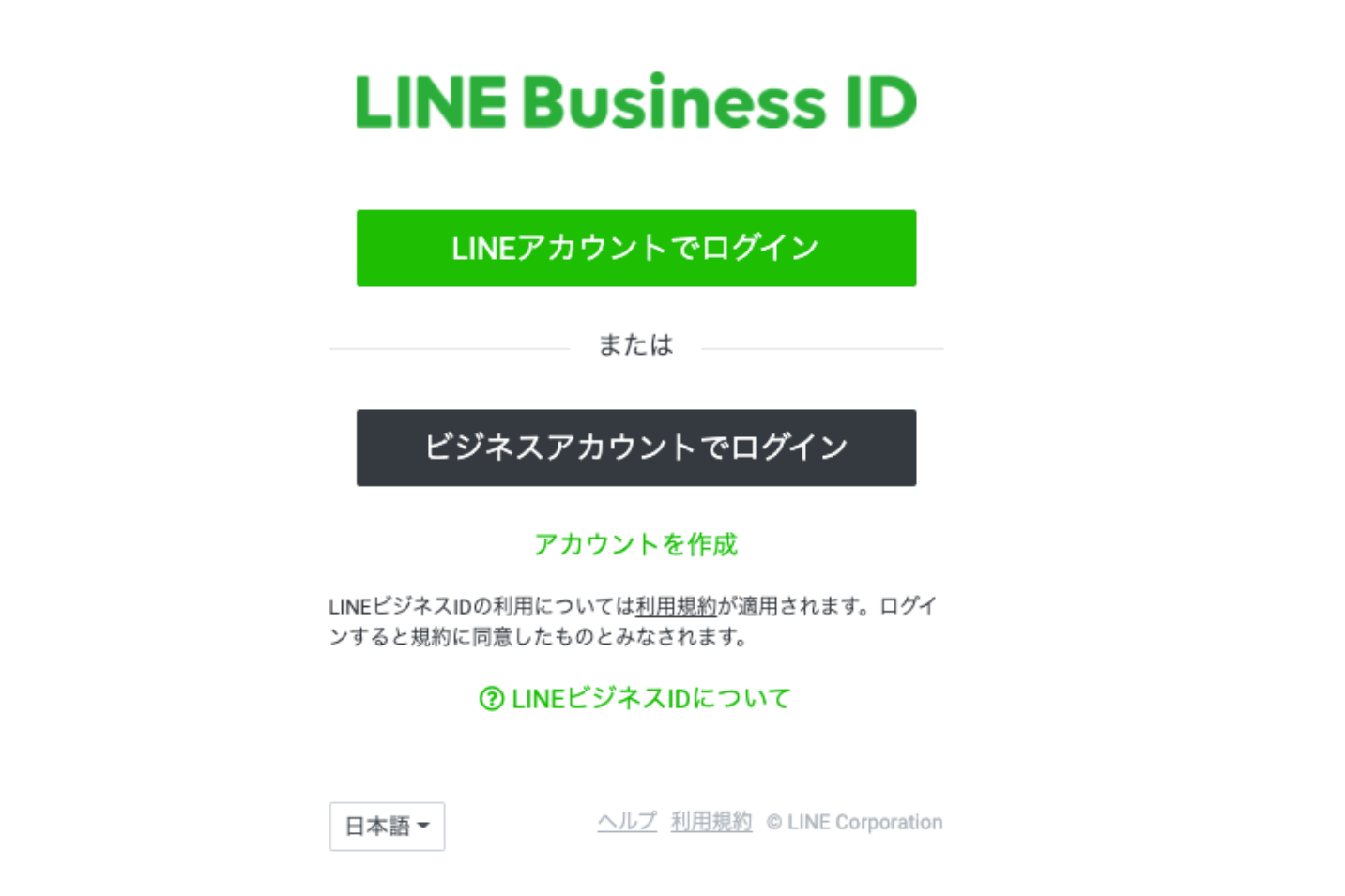
1. LINE公式アカウント管理画面 (https://account.line.biz/login) にログイン
上記URLでログイン画面が表示されない場合は、https://www.linebiz.com/jp/login/ から、LINE公式アカウント管理画面にログインにお進みください。
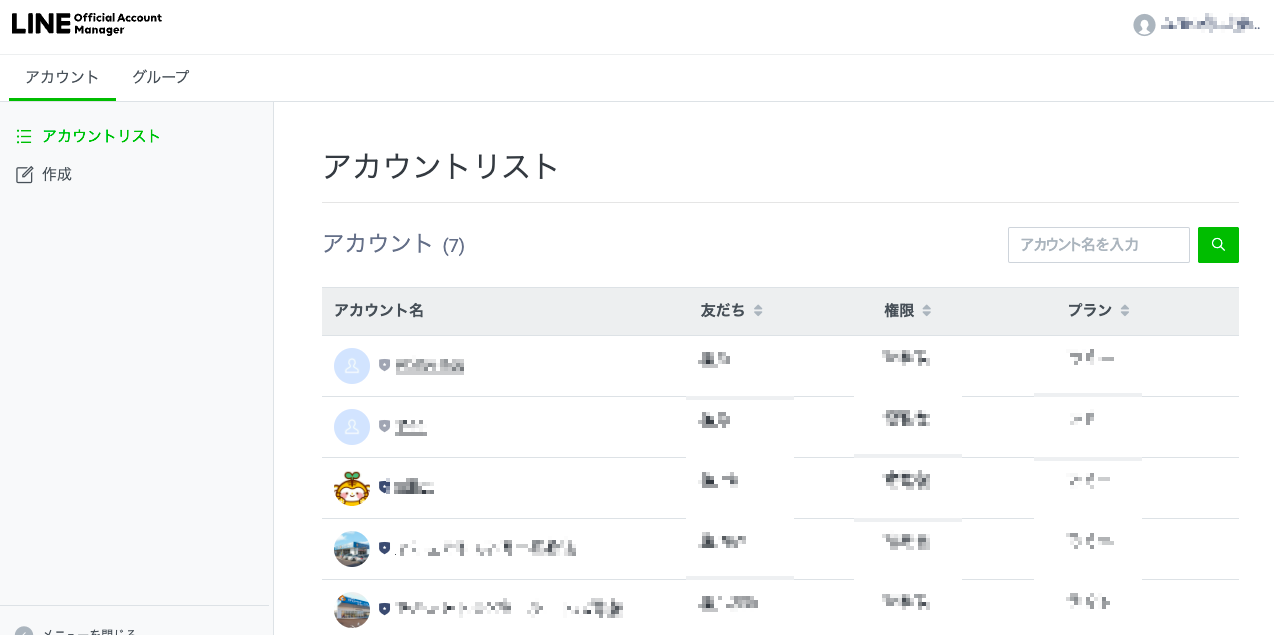
ログイン後にアカウントリストが表示されますので、ロカオプ予約と連携させたいアカウントを選んでください。
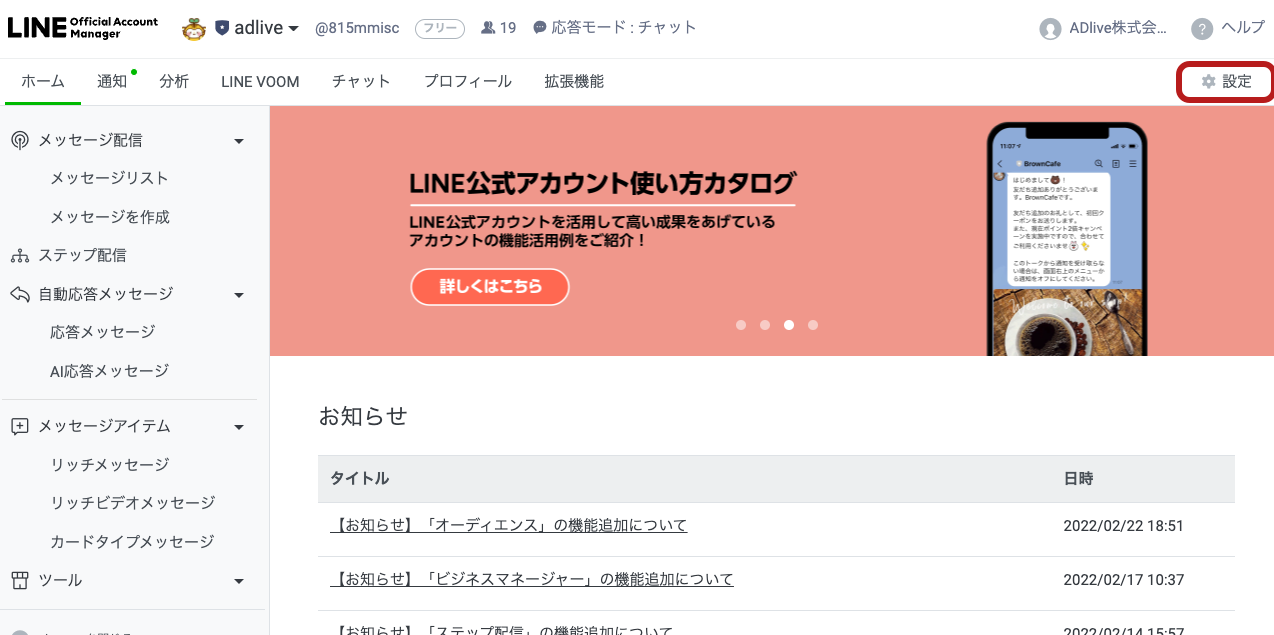
2. 右上の設定をクリック
アカウント設定画面が開きます。
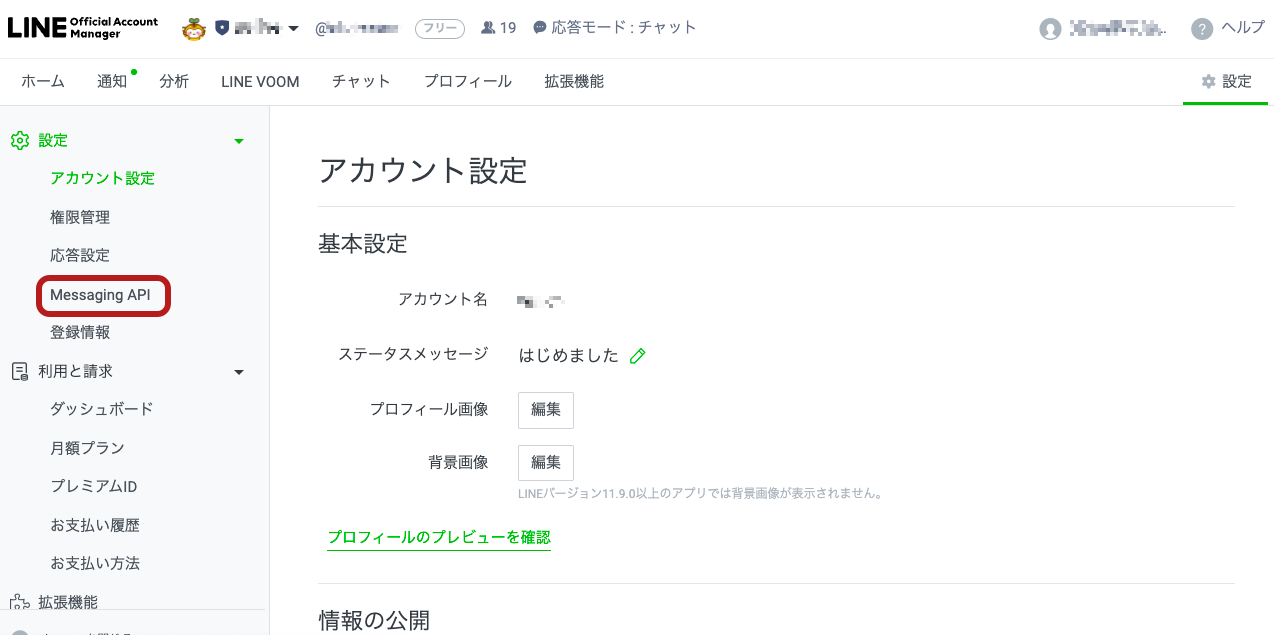
3. 設定内のMessaging APIをクリック
4. Messaging APIを利用するをクリック
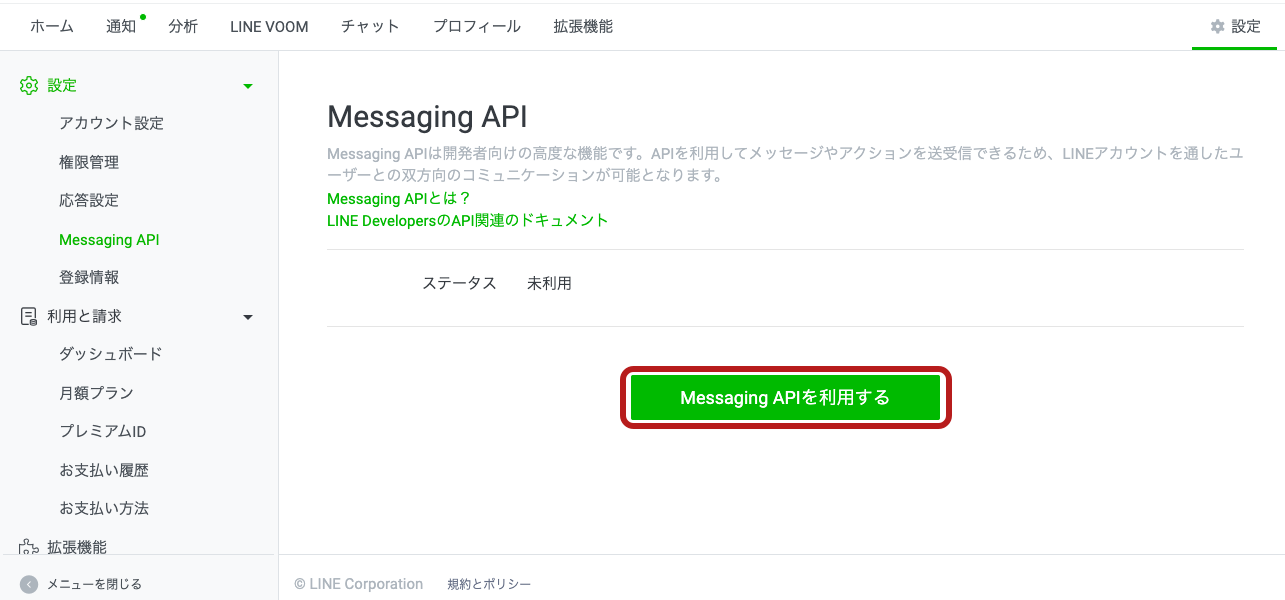
5. 開発者情報を登録
※ プロバイダー選択画面が表示された場合はこの手順を飛ばして6. プロバイダーの連携 に進んでください。
主にLINEを管理される方の名前とメールアドレスを入力して、同意するをクリック。
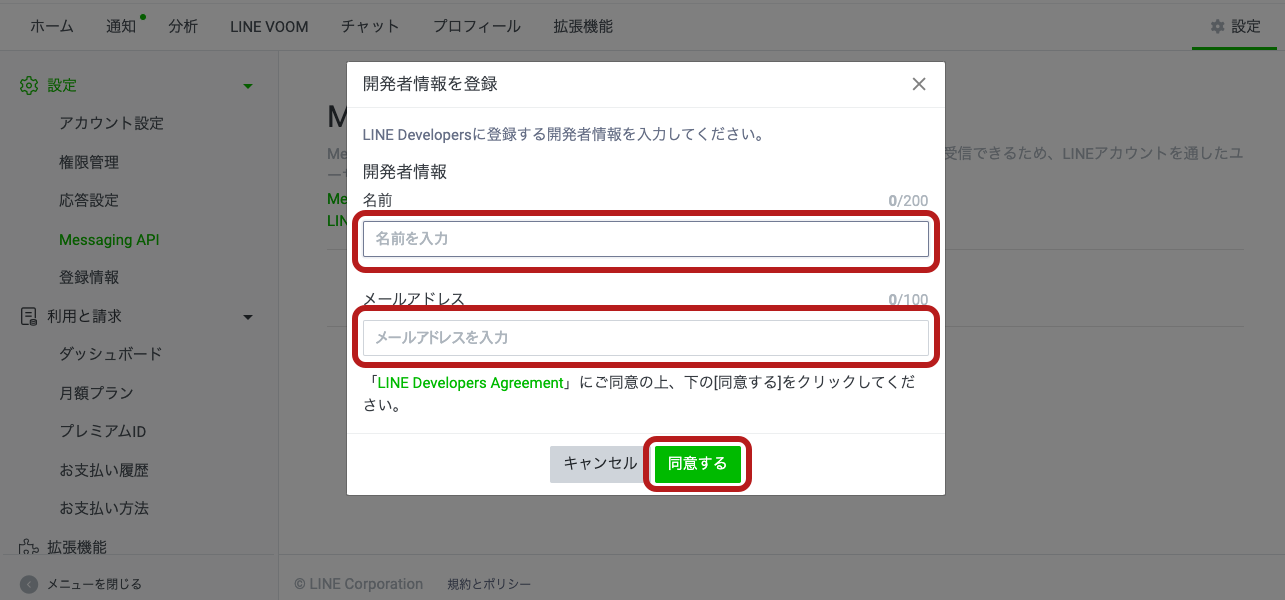
内容を確認し、OKをクリック
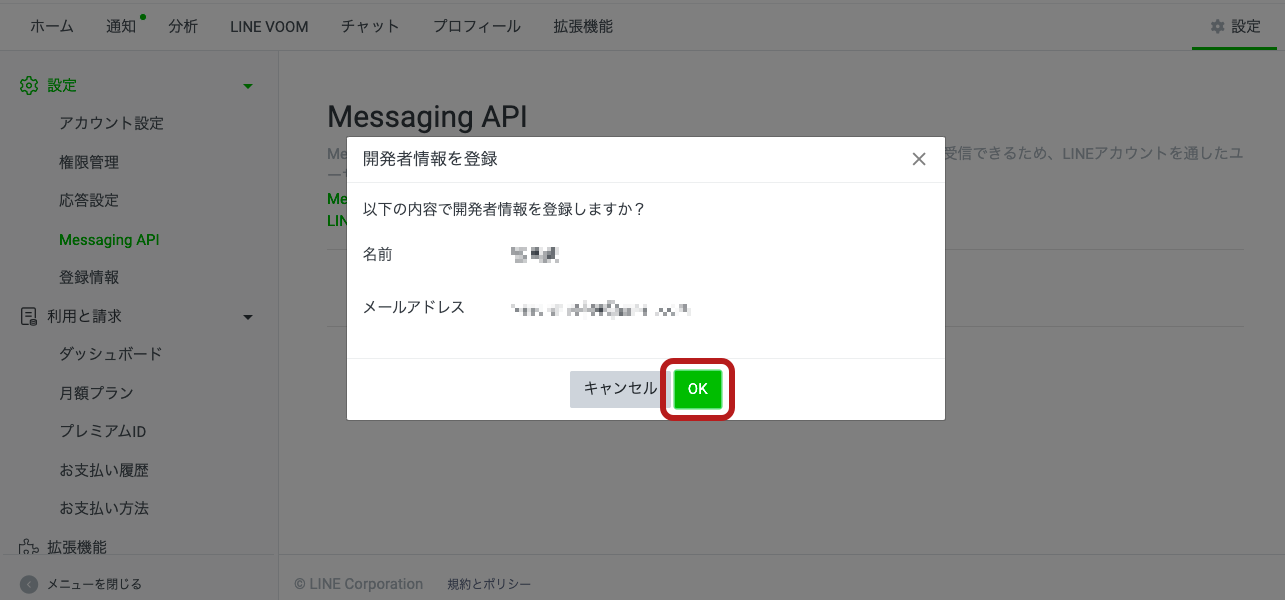
6. プロバイダーを作成 / 選択
※ プロバイダーを一度連携すると、後で連携の解除やプロバイダーの削除をすることはできません。
ここで作成 / 選択したプロバイダは、Messaging APIとログインチャネルの管理で使用されます。
また、プロバイダ名はお客様が初めてLINE経由で予約する際の認証画面に表示されます。(以下の画像の赤枠部分です。プロバイダ名は後で変更できます)
※ 認証画面はロカオプ予約のワークスペース単位で共通なので、複数店舗でご利用の場合は共通して使える名前を設定してください。
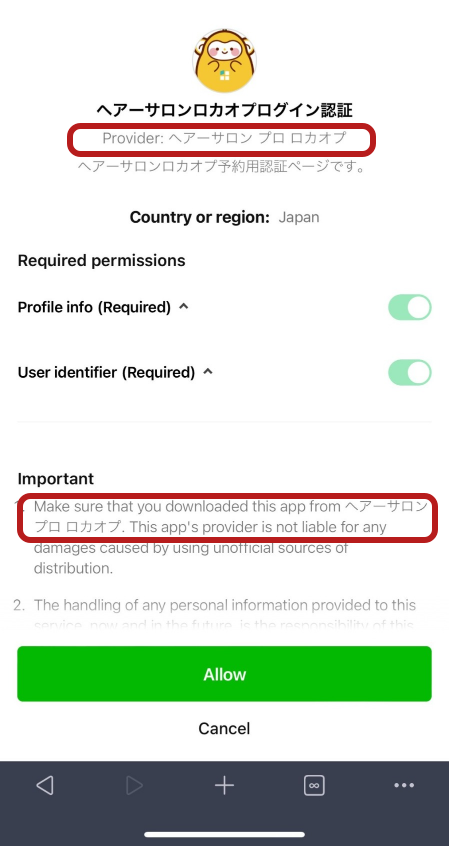
6-a. 初めてロカオプ予約とLINE連携する場合はプロバイダーを作成のところにプロバイダー名を入力し、同意するをクリック
※ プロバイダ名は上記キャプチャの通り、お客様が初めてLINE経由で予約する際の認証画面に表示されます。
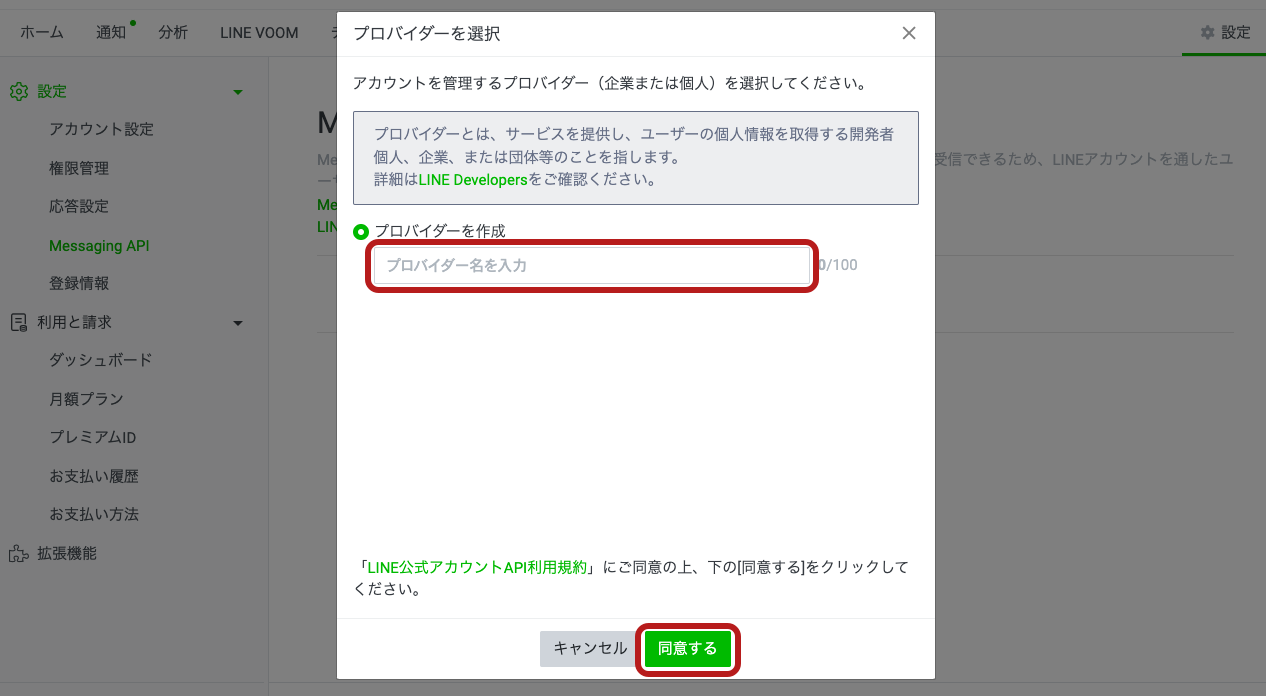
6-b. すでに他の店舗でロカオプ予約と連携済みの場合は、連携済みのプロバイダーを選択し、同意するをクリック
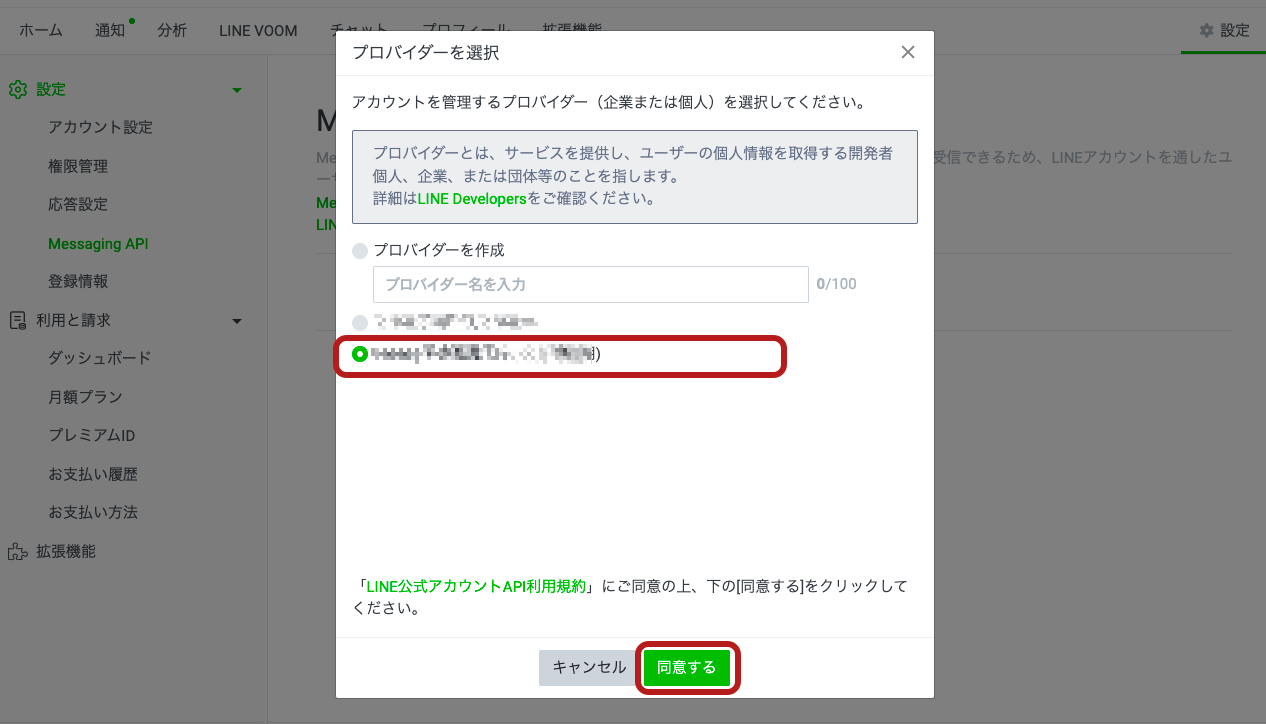
6-aまたは6-bで同意するをクリック後、確認画面が2度表示されますので、OKをクリック
※ プライバイシーポリシーと利用規約は後で変更できます。
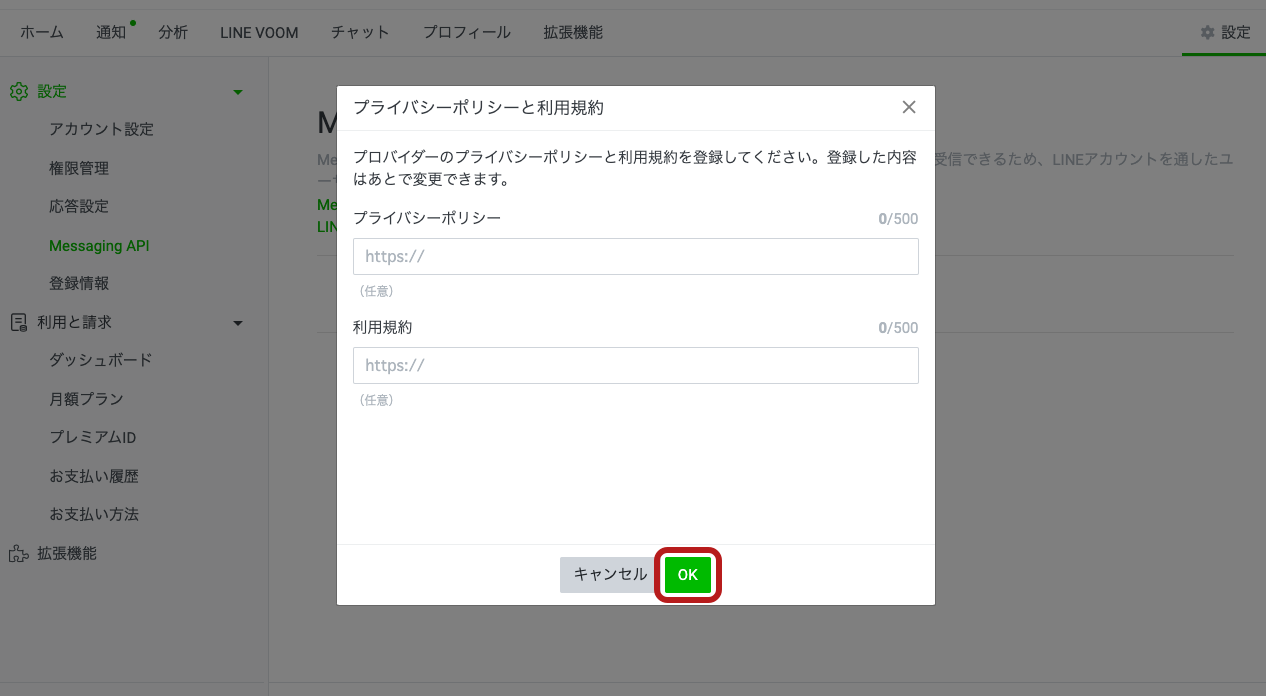
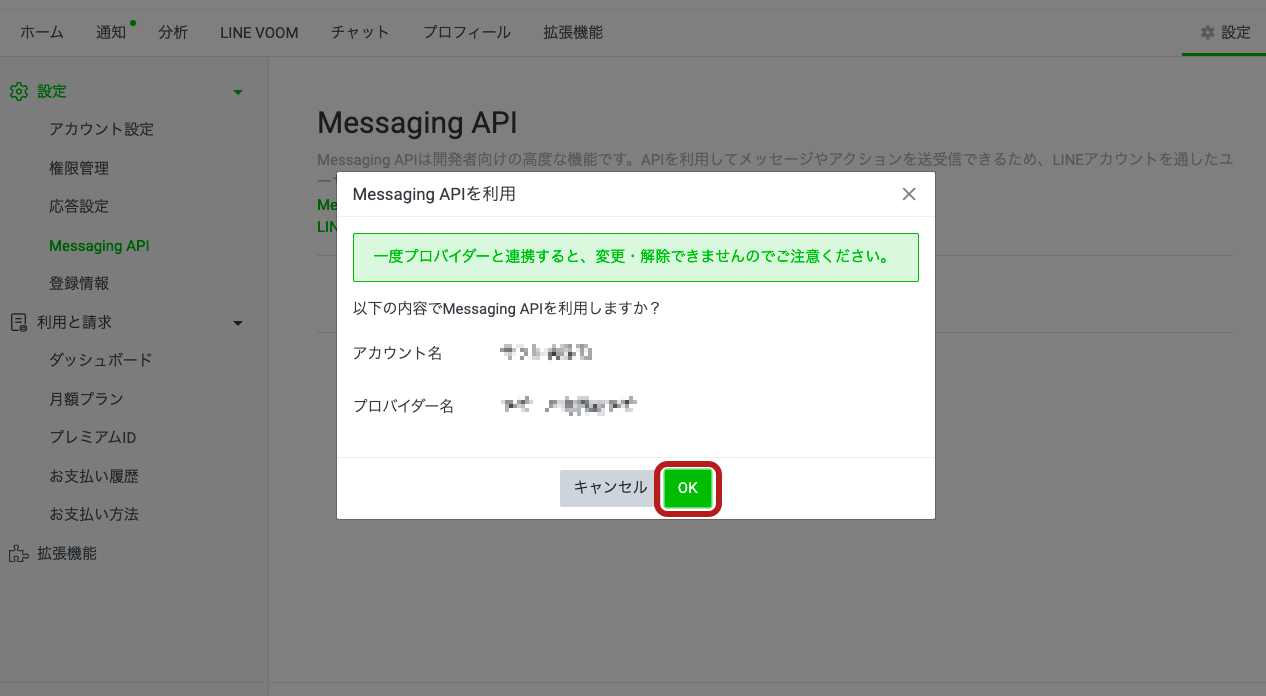
以上でMessaging APIの利用設定は完了です。
続いてMessaging APIのチャネルIDとアクセストークンの取得にお進みください。