Googleビジネスプロフィールを管理して各種情報を更新するには、まずビジネスのオーナー確認を行う必要があります。
Googleビジネスプロフィールのオーナー確認方法を説明します。
Googleビジネスプロフィールにビジネス情報を登録済みの場合の手順です。
未登録の場合は以下の記事を参考に、ビジネス情報の登録を行ってください。
「Googleマイビジネス」の名称が「Googleビジネスプロフィール」に変更されました。(2025年8月13日時点)
オーナー確認方法についての注意点
現在、Googleビジネスプロフィールのオーナー確認では、電話認証がつながらない事例が報告されていますので注意が必要です。
また、従来主流だったハガキによる確認コード郵送は、ほとんど利用できなくなっています。
Google でのビジネスの確認
操作手順は以下の通りです。
下記リンクを参考にオーナー確認を行ってください。
https://support.google.com/business/answer/7107242?hl=ja#zippy=
|
オーナー確認の方法(2025年版)
|
操作手順
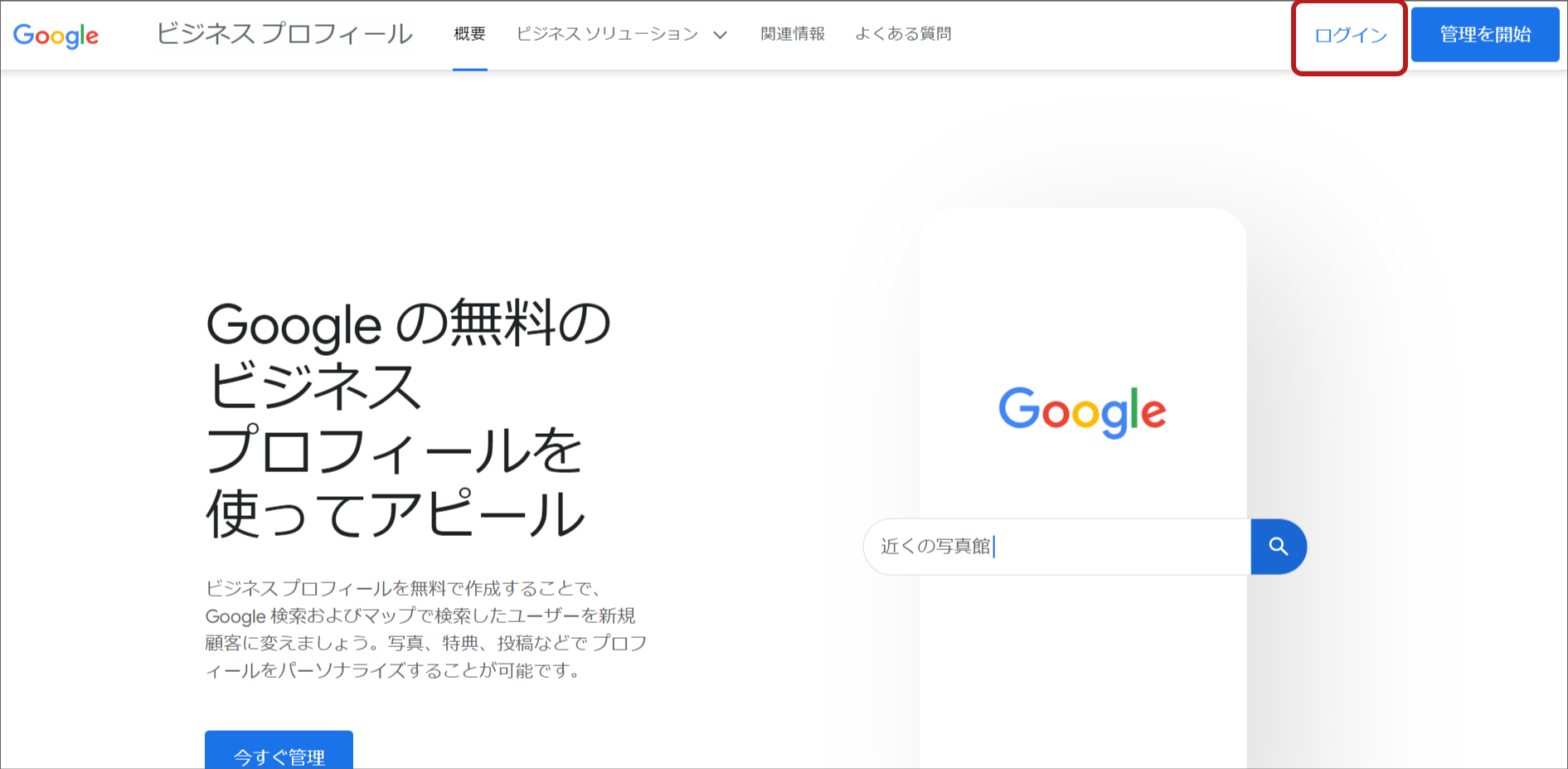
1.ログイン
Googleビジネスプロフィールのページへアクセスし右上のログインボタンよりログインします。
URL:https://www.google.com/intl/ja_jp/business/
2.ビジネスを選択
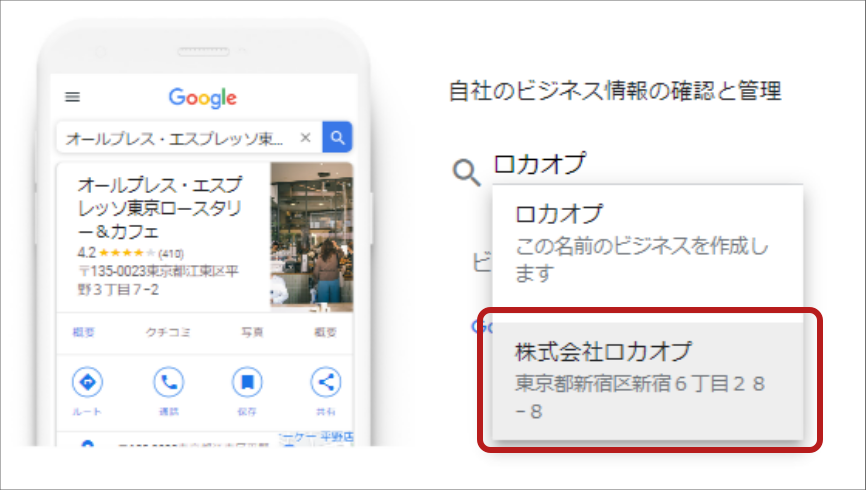
ビジネスの名前を入力すると候補が出てくるので、名称と住所を確認し選択します。
※既にGoogleマップ上に店舗がある場合は、登録されている名称を入力します。
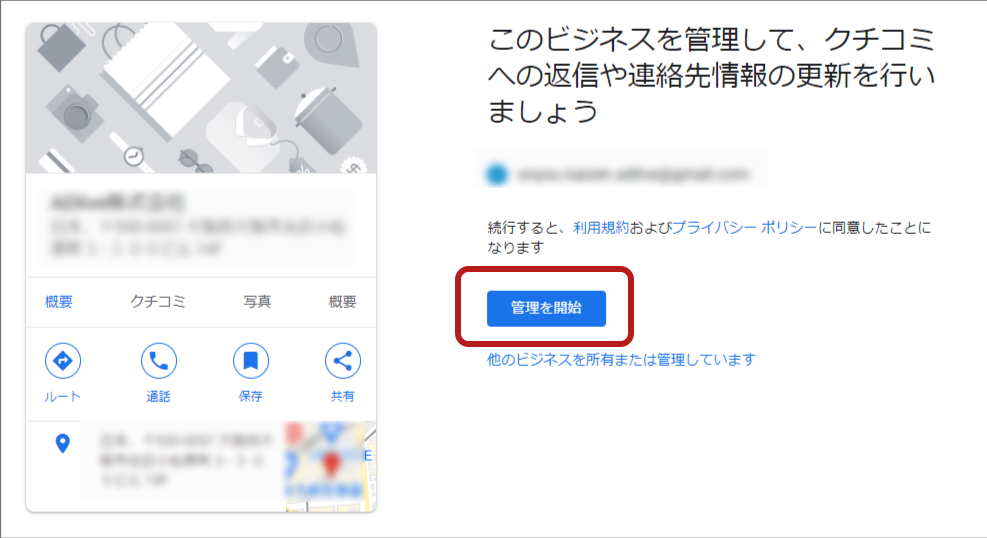
3.ビジネスを確認して「管理を開始」をクリック
ビジネスの名前を入力すると候補が出てくるので、名称と住所を確認し選択します。
4.確認方法を選択
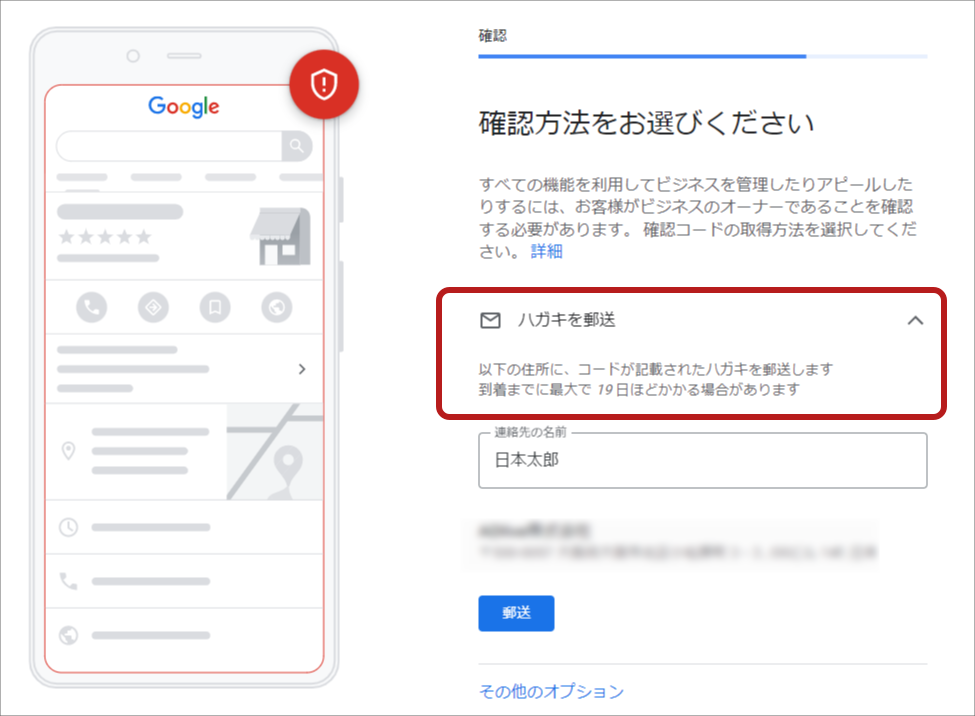
確認方法を選択します。
Googleが指定する方法以外は選択が出来ません。下の画像の例ではハガキのみが選択できます。
※ 確認方法ごとの詳細については オーナー確認方法の種類 をご確認ください。
以上で申請は終了です。
選択した確認方法にて確認コードを受け取ります。
受け取ったコードの入力方法は以下で説明します。
確認コードを入力する
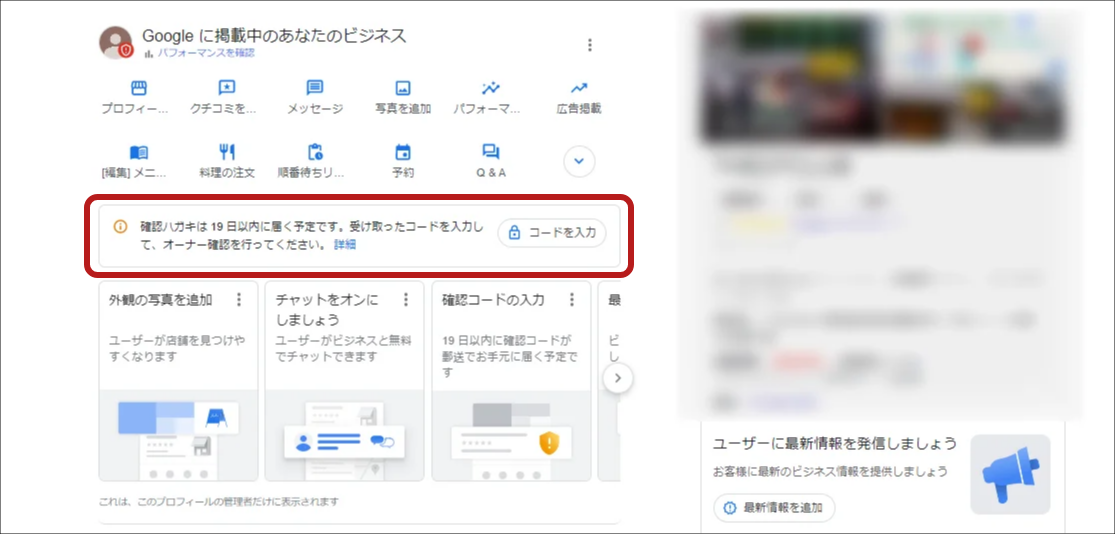
1.「確認コードの入力」をクリック
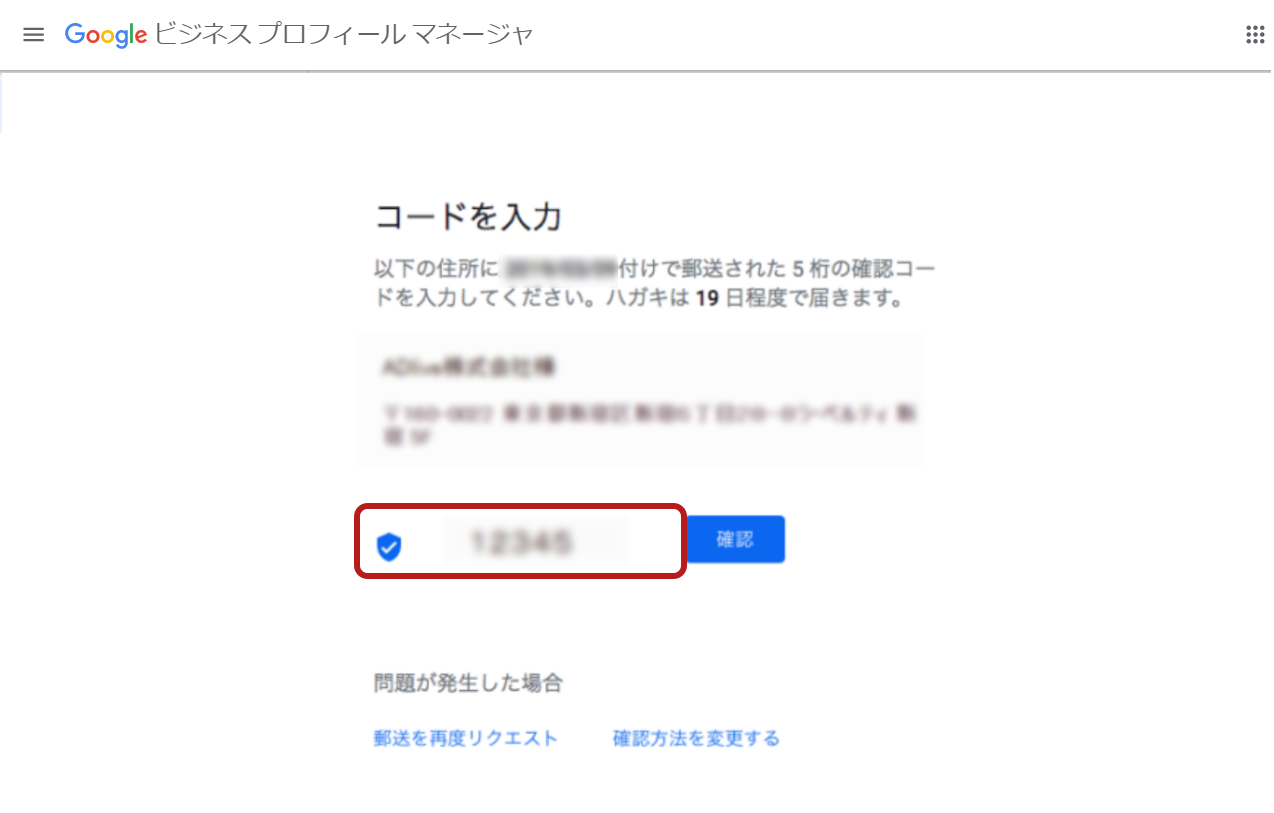
2.確認コードを入力
取得した確認コードを入力し確認をクリック。
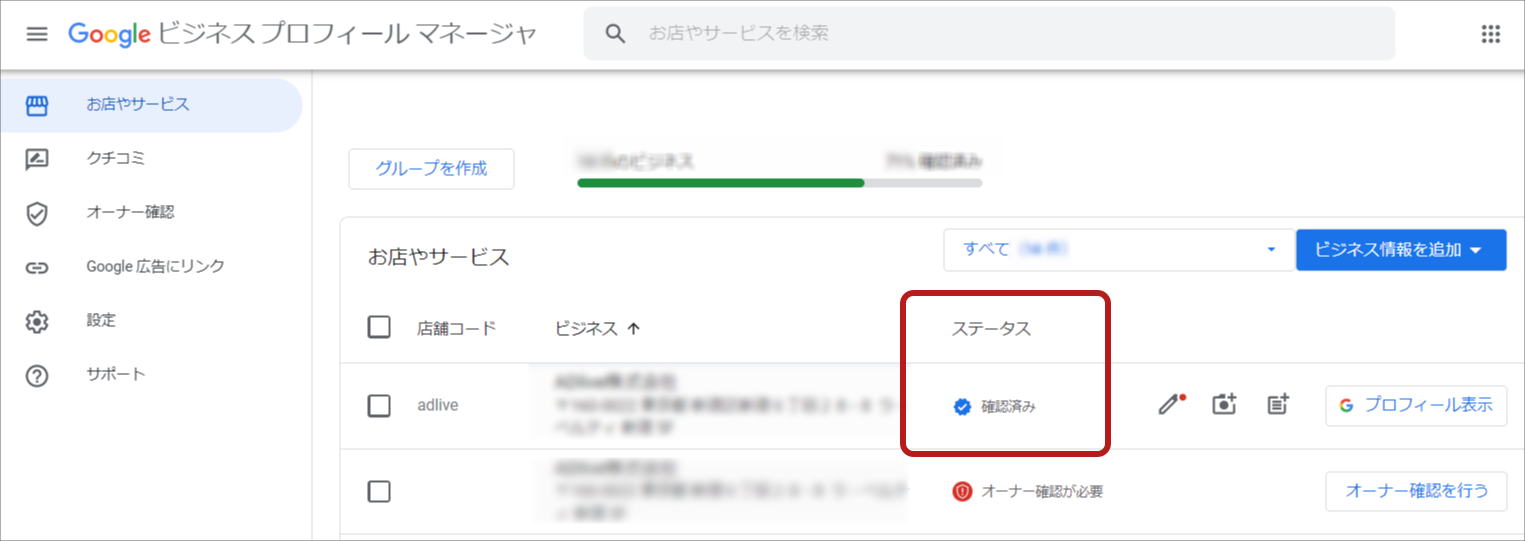
3.ステータスの確認
以下のURLから管理画面へログインし、ステータスが完了となっていればオーナー確認が完了です。
URL:https://business.google.com/u/0/locations
Googleビジネスプロフィールの管理開始フローリンク
オーナー確認でお困りの場合は「初期設定3-1~初期設定3-4」をご確認ください。
ページ名 |
ページ概要 |
こんな方へ向けてのページです |
|
| 初期設定1 | Googleアカウントを新規で作成する方法 |
初期設定時 |
|
| 初期設定2 | Googleビジネスプロフィールを新規登録する手順 |
初期設定時 |
|
| 初期設定3-1 | Googleビジネスプロフィールのオーナー確認方法 |
初期設定時(オーナー確認でお困りの方はここから) |
|
| 初期設定3-2 | Googleから確認コードを取得する確認方法の種類 |
「Googleビジネスプロフィールのオーナー確認をする」の、「4.確認方法を選択」の詳細はこちら |
|
| 初期設定3-3 | すでに別のユーザーが管理しているGoogleビジネスプロフィールのオーナー権限を取得する方法 |
「Googleビジネスプロフィールのオーナー確認をする」で「このビジネスプロフィールは他のユーザーが管理している可能性があります」と出た場合 |
|
| 初期設定3-4 | ビジネスグループを一括でオーナー確認する方法 |
複数店舗があり、一括で管理したい場合 |
その他ケース
ページ名 |
ページ概要 |
こんな方へ向けてのページです |
|
| ケース1 | ビジネスを管理するユーザーを追加する方法についての説明 |
「管理者」や「オーナー」を追加、譲渡する場合 |
|
| ケース2 | Googleビジネスプロフィールが重複してしまっている場合の解消方法 |
何らかの事情でビジネス情報が重複している場合 |
|
| ケース3 | Googleビジネスプロフィールの管理画面を開く手順 |
Googleビジネスプロフィールの管理画面の開き方がわからない場合 |